プリプロダクション
シーケンスを生成する前に、完成形を見て確認します。
FoxCut Reelはブリーフを演出付きショットに分解し、各フレームを可視化して、プリプロダクションでの決定を保ったまま承認済みストーリーボードを動画生成へ引き継ぎます。
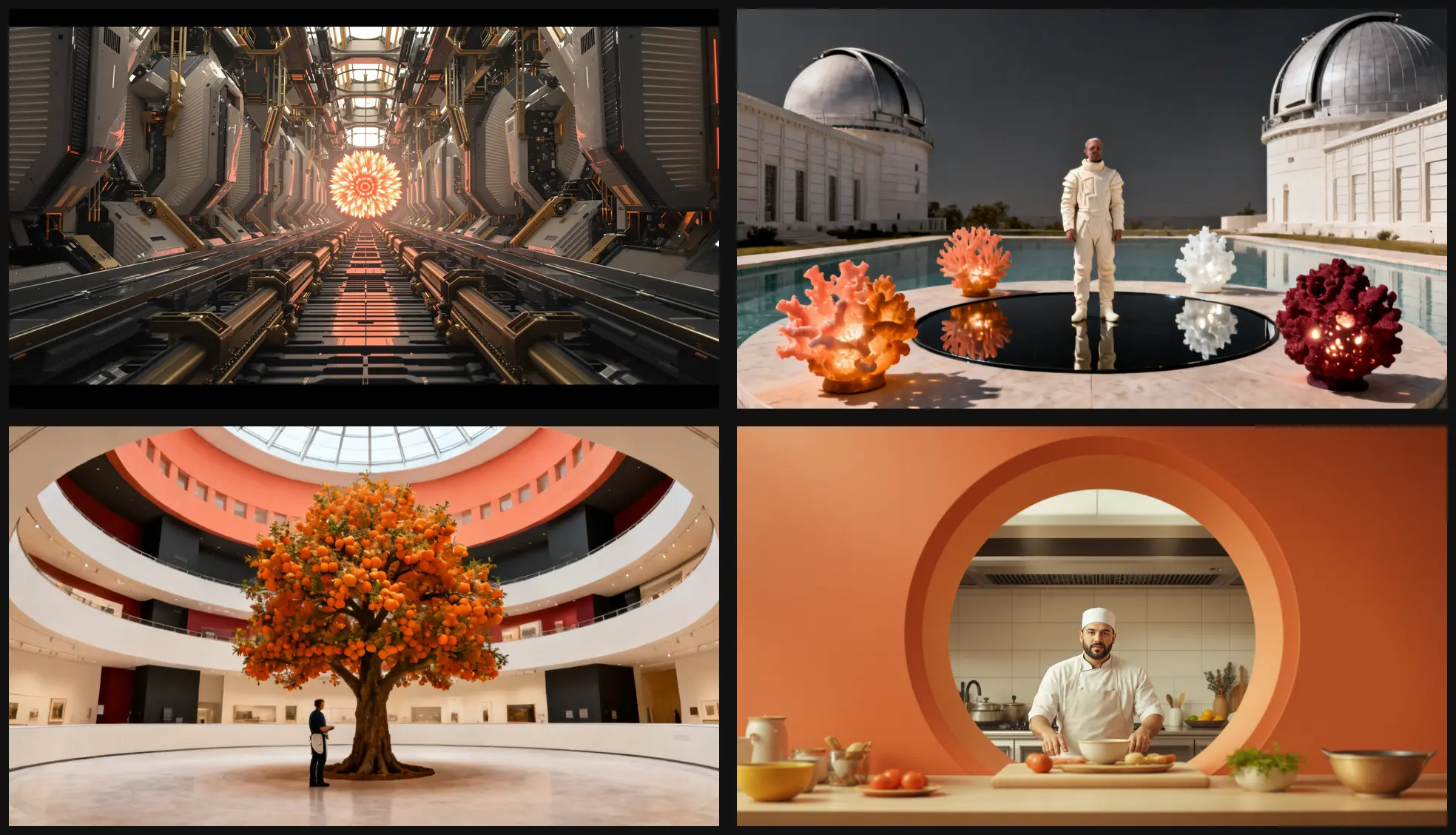
主要なコントロール
「映画・動画向けAIストーリーボードジェネレーター」で調整するポイント
ショット単位の計画
各ビートの構図、カメラ移動、動作、長さを定義します。
シーンの一貫性
ボード全体でキャラクター、設定、ビジュアルスタイル、照明を一貫させます。
生成への引き継ぎ
承認済みフレームをアニメーション化し、完成したショットをタイムラインに追加します。
実践的な計画
映画・動画向けAIストーリーボードジェネレーターを使う前に決めておくこと。
画像を生成する前に、ブリーフをドラマ上のビートに分解します。各ストーリーボードフレームには、目的、ショットサイズ、被写体の動作、カメラアングル、連続性の要件、新たに伝える情報を記載してください。
ストーリーボードはギャラリーではなく、意思決定のための資料です。重複するカバレッジを取り除き、画面上の方向と登場人物の位置関係を保ち、計画したシーケンスに必要なフレームだけをアニメーションにしましょう。
- ショット単位の計画:各ビートの構図、カメラワーク、アクション、尺を定義します。
- シーンの一貫性:ボード全体でキャラクター、舞台、ビジュアルスタイル、照明を維持します。
- 生成への引き継ぎ:承認済みフレームをアニメーション化し、完成したショットをタイムラインに渡します。
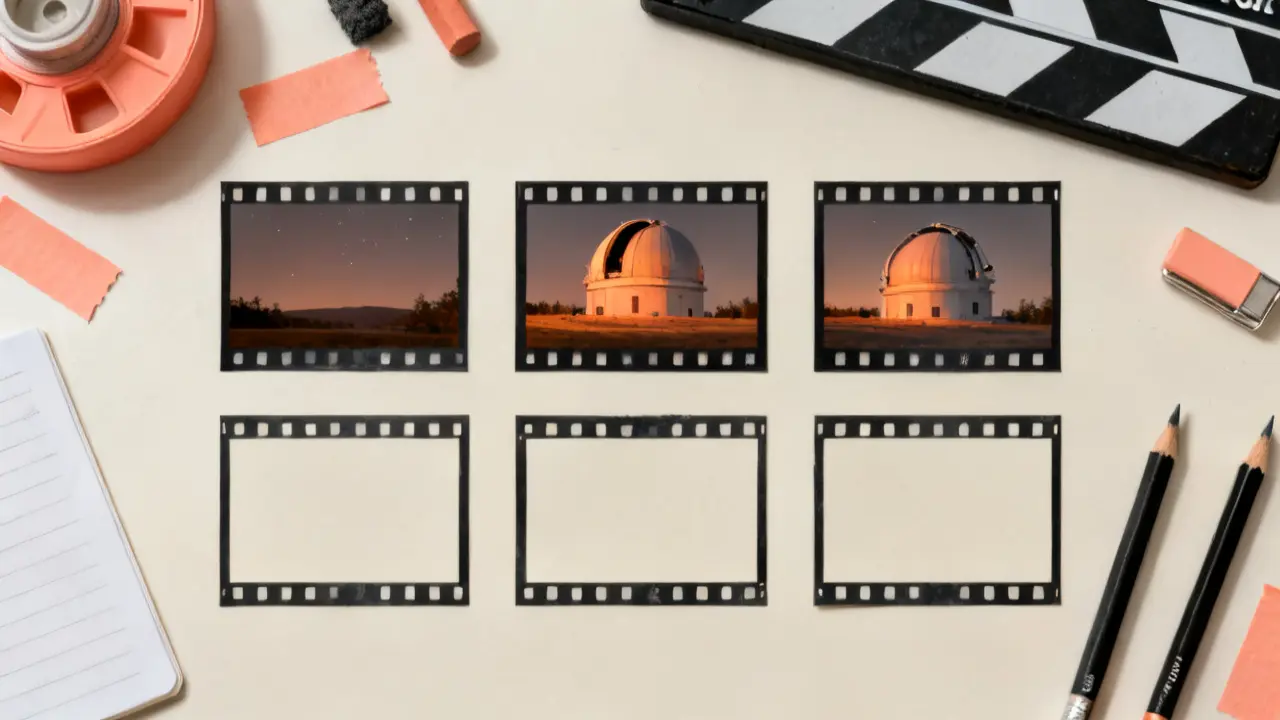
品質管理
プリプロダクションの結果を確認する方法
各フレームでスタイルと人物像を個別に設定し直すと、ストーリーボードの一貫性が失われます。シーケンス全体でキャラクター、場所、色調、時間帯、レンズ表現を共通設定し、ショットごとの変化だけを記述してください。
効果的な確認はワークフローの順に進めます。ストーリーを説明し、ショットリストを確認してからフレームを生成します。比較では一度に1つの変数を変え、次の生成で具体的な疑問に答えられるようにします。
- ストーリーを説明:コンセプト、台本、キャンペーンブリーフ、シーケンス概要を貼り付けます。
- ショットリストを確認:各シーンのフレーミング、動き、尺、プロンプトを調整します。
- フレームを生成:一貫性のあるキーフレームを作り、承認されたボードをアニメーション化します。
使い方
実践的なプリプロダクションのワークフロー。
- ステップ1
ストーリーを説明
コンセプト、台本、キャンペーンブリーフ、シーケンスの概要を貼り付けます。
- ステップ2
ショットリストを確認
各シーンの構図、動き、長さ、プロンプトを調整します。
- ステップ3
フレームを生成
一貫性のあるキーフレームを作成し、承認済みボードをアニメーション化します。
実務のために設計
活用例
- 映画のプリビジュアライゼーション
- 広告の企画
- ミュージックビデオの演出案
- クリエイターのストーリーシーケンス
さらに見る
FoxCutの関連ワークフロー
よくある質問
映画・動画向けAIストーリーボードジェネレーターに関するFAQ
「映画・動画向けAI絵コンテ生成」を使う前に何を準備すればよいですか?
画像を生成する前に、ブリーフをドラマ上のビートに分解します。各ストーリーボードフレームには、目的、ショットサイズ、被写体の動作、カメラアングル、連続性の要件、新たに伝える情報を記載してください。コンセプト、台本、キャンペーンブリーフ、シーケンス概要を貼り付けるところから始めます。
結果はどのように評価すればよいですか?
ストーリーボードはギャラリーではなく、意思決定のための資料です。重複するカバレッジを取り除き、画面上の方向と登場人物の位置関係を保ち、計画したシーケンスに必要なフレームだけをアニメーションにしましょう。曖昧な「見た目の良さ」ではなく、意図した用途に照らして出力を確認してください。
最も注意すべき、よくある失敗は何ですか?
各フレームでスタイルと人物像を個別に設定し直すと、ストーリーボードの一貫性が失われます。シーケンス全体でキャラクター、場所、色調、時間帯、レンズ表現を共通設定し、ショットごとの変化だけを記述してください。
狙いのショットを形に。表現の意図はそのままに。
カメラ、キャラクター、参照素材、モデル、ワークフローを一つのスタジオで操作し、プロンプトから狙いに沿った生成へ進めます。
ストーリーボードを作成