AIポストプロダクション
生成ショットから完成シーケンスへ。
FoxCutは生成からポストプロダクションまでをつなぎ、成功したショットがダウンロードフォルダーに埋もれないようにします。映像を作り直し、クリップを並べ、トランジションを加え、ひとつの制作環境でシーケンスを完成できます。
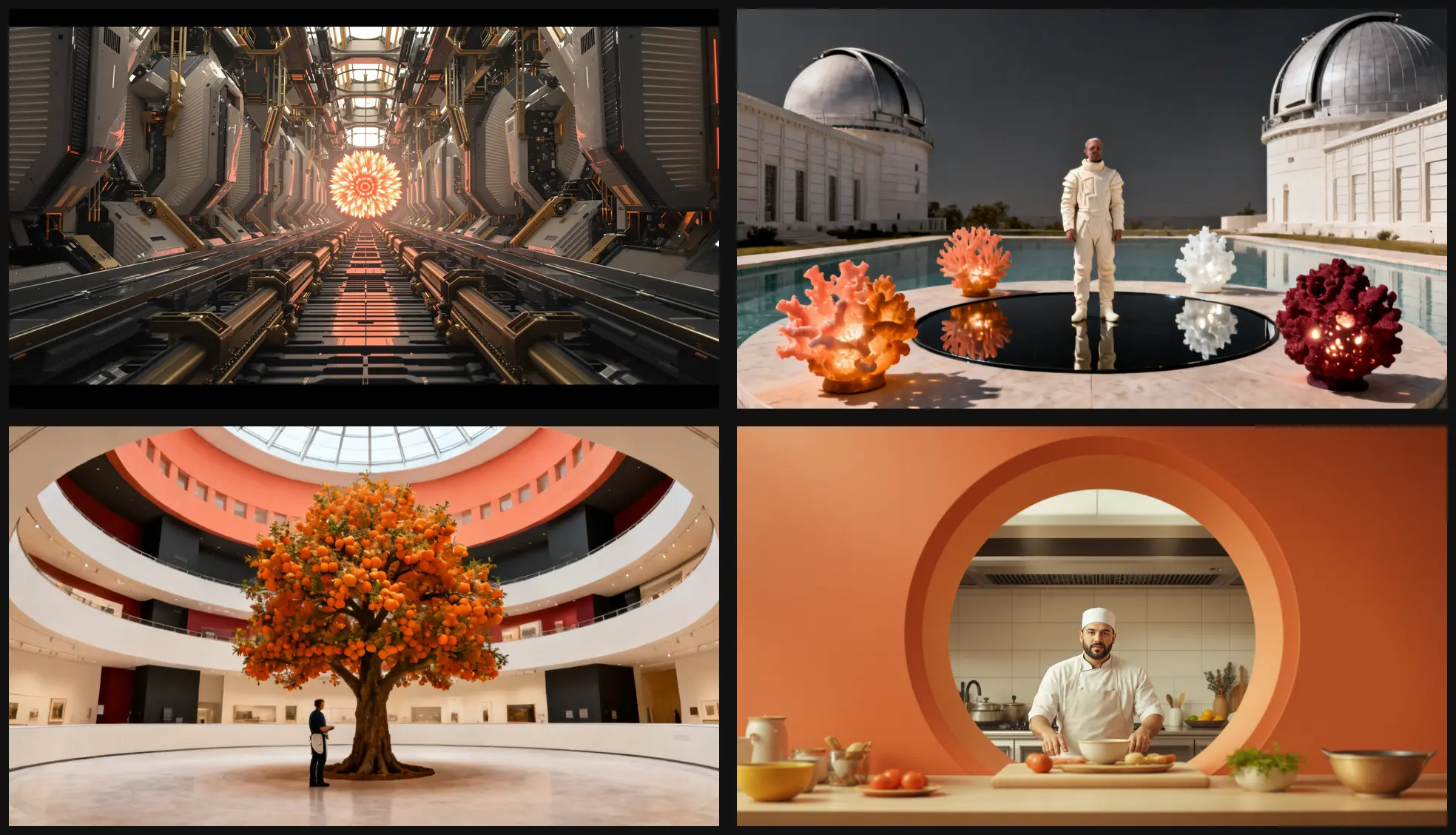
主要なコントロール
「生成動画・既存映像向けAI動画エディター」で調整するポイント
生成したショットをシーケンスにする
完成したクリップをビジュアルタイムラインにまとめ、順番を調整します。
変換して仕上げる
修正が必要な素材だけを、ルック変更、延長、アップスケール、または再生成します。
編集を仕上げる
トランジションを選び、音声を加え、共有できる映像にまとめます。
実践的な計画
生成動画・既存映像向けAI動画エディターを使う前に決めておくこと。
編集は生成前から始まります。シーケンスの順序、目標尺、アスペクト比、必要な台詞や音楽のタイミング、編集余白が必要なショットを決め、編集できる余裕を持たせたクリップを生成しましょう。
各クリップをシーケンス内の役割で判断します。美しいショットでも、画面上の向き、勢い、照明、終端フレームが前後の素材につながらなければ使えないことがあります。
- 生成したショットをシーケンスにする:完成したクリップをビジュアルタイムラインにまとめ、順番を調整します。
- 変換して仕上げる:修正が必要な素材だけ、スタイル変更、延長、高解像度化、再生成を行います。
- 編集を仕上げる:トランジションを選び、音声を加え、共有できる映像作品にまとめます。
品質管理
AIポストプロダクションの結果を確認する方法
トランジションで構成上の問題を直そうとすると、弱いカットになります。 素材が足りないショットを差し替えるか延長し、物語や映像表現上必要な箇所だけでトランジションを使います。
効果的な確認はワークフローの順に進めます。ショットを集め、シーケンスを組み立ててから映像をレンダリングします。比較では一度に1つの変数を変え、次の生成で具体的な疑問に答えられるようにします。
- ショットを集める:成功した生成結果を選ぶか、既存の素材映像をアップロードします。
- シーケンスを作成:クリップを並べ、テンポ、トランジション、音声の方針を決めます。
- 映像をレンダー:タイムラインを組み立て、後から修正できるよう個々の素材を保持します。
使い方
実践的なAIポストプロダクションのワークフロー。
- ステップ1
ショットを集める
成功した生成結果を選ぶか、既存の素材映像をアップロードします。
- ステップ2
シーケンスを作成
クリップを並べ、テンポ、トランジション、音声の方針を決めます。
- ステップ3
映像をレンダー
タイムラインを組み立て、後から修正できるよう個々の素材を保持します。
実務のために設計
活用例
- AI短編映画
- ソーシャルキャンペーン
- 製品シーケンス
- 絵コンテのアニマティクス
さらに見る
FoxCutの関連ワークフロー
よくある質問
生成動画・既存映像向けAI動画エディターに関するFAQ
「生成済み・既存映像向けAI動画編集」を使う前に何を準備すればよいですか?
編集は生成前から始まります。シーケンスの順序、目標尺、アスペクト比、必要な台詞や音楽のタイミング、編集余白が必要なショットを決め、編集できる余裕を持たせたクリップを生成しましょう。成功した生成結果を選ぶか、既存の素材映像をアップロードして始めます。
結果はどのように評価すればよいですか?
各クリップをシーケンス内の役割で判断します。美しいショットでも、画面上の向き、勢い、照明、終端フレームが前後の素材につながらなければ使えないことがあります。漠然とした映像美ではなく、想定用途に照らして出力を確認してください。
最も注意すべき、よくある失敗は何ですか?
トランジションで構成上の問題を直そうとすると、弱いカットになります。 素材が足りないショットを差し替えるか延長し、物語や映像表現上必要な箇所だけでトランジションを使います。
狙いのショットを形に。表現の意図はそのままに。
カメラ、キャラクター、参照素材、モデル、ワークフローを一つのスタジオで操作し、プロンプトから狙いに沿った生成へ進めます。
タイムラインを開く