AI 포스트프로덕션
생성된 샷에서 완성된 시퀀스로.
FoxCut은 생성부터 후반 작업까지 연결해 성공한 샷이 다운로드 폴더에 묻히지 않도록 합니다. 영상을 다시 다듬고 클립을 배치하고 전환을 추가해 하나의 제작 환경에서 시퀀스를 완성하세요.
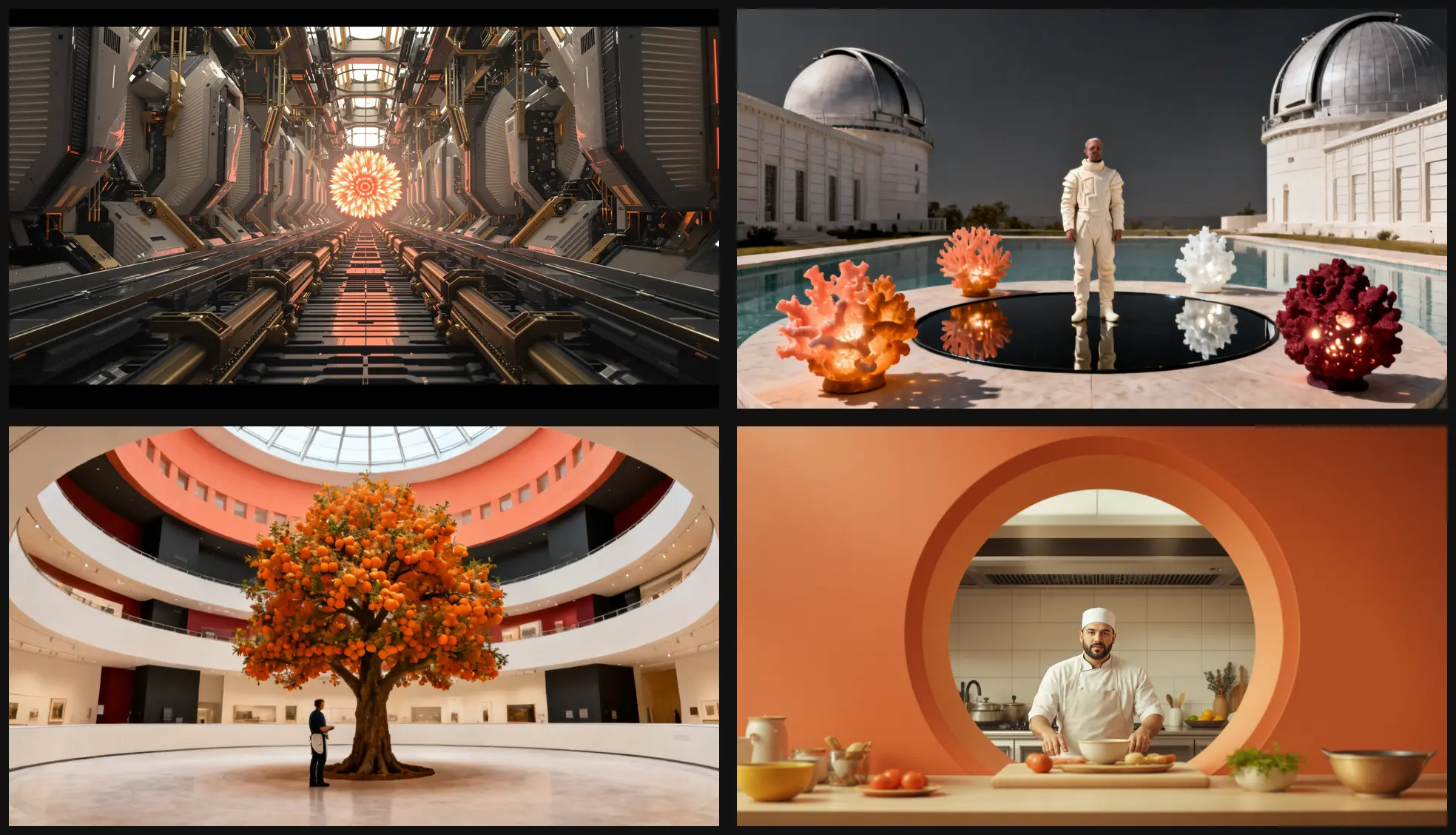
핵심 제어 기능
생성된 영상 및 기존 영상용 AI 동영상 편집기에서 제어할 항목
생성한 샷을 시퀀스로 구성
완성된 클립을 시각적 타임라인에 모아 순서를 제어하세요.
변환 및 다듬기
수정이 필요한 부분만 스타일 변경, 연장, 업스케일 또는 재생성하세요.
편집 마무리
전환을 고르고 오디오를 더해 공유할 수 있는 한 편의 영상으로 만드세요.
실용적인 계획
생성 영상과 기존 영상을 편집하는 AI 동영상 편집기: 사용 전에 정할 사항
편집은 생성 전부터 시작됩니다. 시퀀스 순서, 목표 길이, 화면 비율, 필요한 대사나 음악의 박자, 핸들이 필요한 샷을 정해 편집 여유가 있는 클립을 생성하세요.
각 클립을 시퀀스에서 맡은 역할에 따라 판단하세요. 아름다운 샷도 화면 방향, 에너지, 조명, 끝 프레임이 주변 장면과 이어지지 않으면 사용할 수 없습니다.
- 생성한 샷을 시퀀스로 구성: 완성된 클립을 시각적 타임라인에 모아 순서를 조정하세요.
- 변환하고 다듬기: 손볼 부분만 스타일을 바꾸고, 확장하고, 업스케일하거나 다시 생성하세요.
- 편집 마무리: 전환을 선택하고 오디오를 추가해 공유할 수 있는 완성 영상으로 만드세요.
품질 관리
AI 포스트 프로덕션 결과 검토 방법
전환 효과로 구조적 문제를 고치려 하면 편집이 약해집니다. 장면이 부족한 샷을 교체하거나 연장한 다음, 이야기나 시각적 문법에 맞는 곳에만 전환 효과를 사용하세요.
효과적인 검토는 워크플로 순서대로 진행합니다. 샷을 모으고, 시퀀스를 구성한 다음 필름을 렌더링하세요. 비교할 때는 한 번에 하나의 변수만 바꿔 다음 생성으로 구체적인 질문에 답하세요.
- 샷 모으기: 성공적인 생성 결과를 선택하거나 기존 원본 영상을 업로드하세요.
- 시퀀스 구성: 클립을 배열하고 속도감, 전환, 오디오 방향을 정하세요.
- 영상 렌더링: 타임라인을 구성하고 나중에 수정할 수 있도록 개별 원본을 보존하세요.
사용 방법
실제 작업에 바로 적용할 수 있는 AI 포스트프로덕션 워크플로.
- 1단계
샷 모으기
성공적으로 생성된 결과를 선택하거나 기존 원본 영상을 업로드하세요.
- 2단계
시퀀스 구성
클립을 배열하고 속도감, 전환, 오디오 방향을 정하세요.
- 3단계
영상 렌더링
타임라인을 구성하고 나중에 수정할 수 있도록 개별 소스를 보존하세요.
실무를 위해 설계
활용 사례
- AI 단편 영화
- 소셜 캠페인
- 제품 시퀀스
- 스토리보드 애니매틱
더 둘러보기
관련 FoxCut 워크플로
궁금한 점
생성된 영상 및 기존 영상용 AI 동영상 편집기에 관한 자주 묻는 질문
생성 영상과 기존 영상을 편집하는 AI 동영상 편집기 사용 전에 무엇을 준비해야 하나요?
편집은 생성 전부터 시작됩니다. 시퀀스 순서, 목표 길이, 화면 비율, 필요한 대사나 음악의 박자, 핸들이 필요한 샷을 정해 편집 여유가 있는 클립을 생성하세요. 성공적으로 생성된 결과를 골라 시작하거나 기존 원본 영상을 업로드하세요.
결과를 어떻게 평가해야 하나요?
각 클립을 시퀀스에서 맡은 역할에 따라 판단하세요. 아름다운 샷도 화면 방향, 에너지, 조명, 끝 프레임이 주변 장면과 이어지지 않으면 사용할 수 없습니다. 막연한 영상 품질이 아니라 의도한 용도에 비추어 결과를 검토하세요.
가장 흔히 주의해야 할 실패는 무엇인가요?
전환 효과로 구조적 문제를 고치려 하면 편집이 약해집니다. 장면이 부족한 샷을 교체하거나 연장한 다음, 이야기나 시각적 문법에 맞는 곳에만 전환 효과를 사용하세요.
원하는 샷을 만들고, 연출 의도를 지키세요.
하나의 스튜디오에서 카메라, 캐릭터, 참조 이미지, 모델, 워크플로를 제어해 프롬프트를 의도한 결과물로 완성하세요.
타임라인 열기