프리프로덕션
시퀀스를 생성하기 전에 시퀀스 결과를 미리 확인하세요.
FoxCut Reel은 브리프를 연출할 샷으로 나누고 각 프레임을 시각화합니다. 사전 제작 단계에서 내린 결정을 유지한 채 승인된 스토리보드를 동영상 생성으로 이어 갑니다.
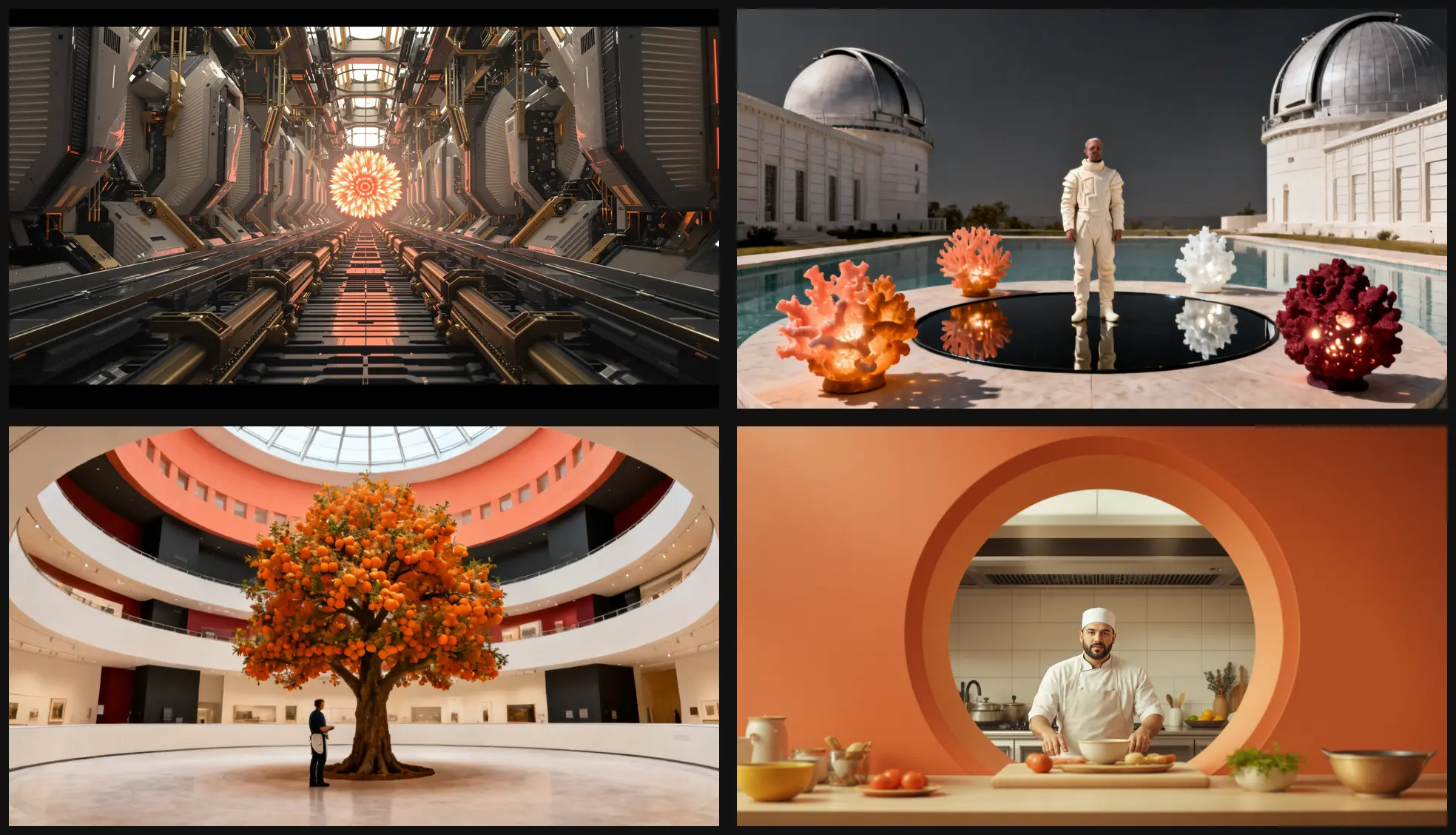
핵심 제어 기능
영화 및 동영상용 AI 스토리보드 생성기에서 제어할 항목
샷 단위 계획
각 비트의 구도, 카메라 움직임, 동작, 길이를 정의하세요.
장면 일관성
전체 보드에서 캐릭터, 설정, 시각 스타일, 조명을 이어가세요.
생성으로 전달
승인된 프레임을 애니메이션화하고 완성된 샷을 타임라인에 전달하세요.
실용적인 계획
영화·동영상용 AI 스토리보드 생성기: 사용 전에 정할 사항
이미지를 요청하기 전에 브리프를 극적 비트로 나누세요. 각 보드 프레임에는 목적, 샷 크기, 피사체 동작, 카메라 앵글, 연속성 요건, 새로 전달할 정보를 적으세요.
스토리보드는 갤러리가 아니라 의사결정 문서입니다. 중복된 커버리지를 제거하고 화면 방향과 캐릭터의 공간 관계를 지키며 계획된 시퀀스에 필요한 프레임만 애니메이션으로 만드세요.
- 샷 단위 계획: 각 비트의 구도, 카메라 움직임, 동작, 길이를 정의하세요.
- 장면 일관성: 전체 보드에서 캐릭터, 배경, 시각 스타일, 조명을 유지하세요.
- 생성으로 전달: 승인된 프레임을 애니메이션화하고 완성된 샷을 타임라인으로 넘기세요.
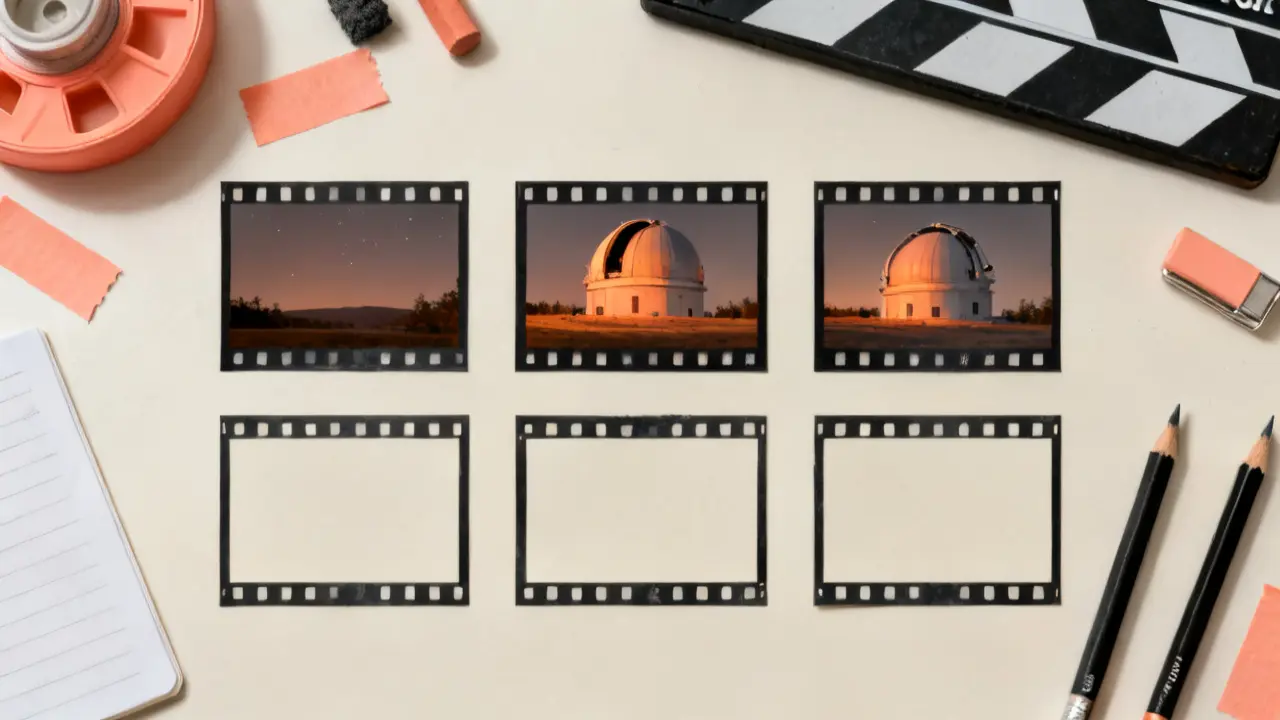
품질 관리
프리프로덕션 결과 검토 방법
각 프레임에서 스타일과 정체성을 따로 다시 설정하면 보드의 일관성이 무너집니다. 시퀀스 수준에서 캐릭터, 장소, 색상 팔레트, 시간대, 렌즈 표현을 공유하도록 정한 다음 샷별 변화만 설명하세요.
효과적인 검토는 워크플로 순서대로 진행합니다. 스토리를 설명하고, 샷 목록을 검토한 다음 프레임을 생성하세요. 비교할 때는 한 번에 하나의 변수만 바꿔 다음 생성으로 구체적인 질문에 답하세요.
- 스토리 설명: 콘셉트, 스크립트, 캠페인 브리프 또는 시퀀스 개요를 붙여 넣으세요.
- 샷 목록 검토: 각 장면의 프레이밍, 움직임, 길이, 프롬프트를 조정하세요.
- 프레임 생성: 일관된 키프레임을 만든 다음 승인된 보드를 애니메이션화하세요.
사용 방법
실제 작업에 바로 적용할 수 있는 프리프로덕션 워크플로.
- 1단계
스토리 설명
콘셉트, 스크립트, 캠페인 브리프, 시퀀스 개요를 붙여넣으세요.
- 2단계
샷 목록 검토
장면별 구도, 움직임, 길이, 프롬프트를 조정하세요.
- 3단계
프레임 생성
일관된 키프레임을 만들고 승인된 보드를 애니메이션화하세요.
실무를 위해 설계
활용 사례
- 영화 프리비주얼라이제이션
- 광고 기획
- 뮤직 비디오 트리트먼트
- 크리에이터 스토리 시퀀스
더 둘러보기
관련 FoxCut 워크플로
궁금한 점
영화 및 동영상용 AI 스토리보드 생성기에 관한 자주 묻는 질문
영화·동영상용 AI 스토리보드 생성기 사용 전에 무엇을 준비해야 하나요?
이미지를 요청하기 전에 브리프를 극적 비트로 나누세요. 각 보드 프레임에는 목적, 샷 크기, 피사체 동작, 카메라 앵글, 연속성 요건, 새로 전달할 정보를 적으세요. 콘셉트, 스크립트, 캠페인 브리프 또는 시퀀스 개요를 붙여 넣는 것으로 시작하세요.
결과를 어떻게 평가해야 하나요?
스토리보드는 갤러리가 아니라 의사결정 문서입니다. 중복된 커버리지를 제거하고 화면 방향과 캐릭터의 공간 관계를 지키며 계획된 시퀀스에 필요한 프레임만 애니메이션으로 만드세요. 막연한 시각적 품질이 아니라 의도한 용도에 맞춰 결과를 검토하세요.
가장 흔히 주의해야 할 실패는 무엇인가요?
각 프레임에서 스타일과 정체성을 따로 다시 설정하면 보드의 일관성이 무너집니다. 시퀀스 수준에서 캐릭터, 장소, 색상 팔레트, 시간대, 렌즈 표현을 공유하도록 정한 다음 샷별 변화만 설명하세요.
원하는 샷을 만들고, 연출 의도를 지키세요.
하나의 스튜디오에서 카메라, 캐릭터, 참조 이미지, 모델, 워크플로를 제어해 프롬프트를 의도한 결과물로 완성하세요.
스토리보드 만들기