映像素材を変換
演技はそのままに、ビジュアルの世界を変える。
既存の映像を動きの元として使い、その見た目、環境、雰囲気、または映像表現を別の方向へ導きます。FoxCutは元の動きを活かしながら、新たなアートディレクションを可能にします。
主要なコントロール
「動画から動画へのAIジェネレーター」で調整するポイント
モーション転送
元動画のタイミングと振り付けを生成の指針として使います。
スタイルの変更
再撮影せずに、素材、照明、環境、時代、ビジュアル表現を変更します。
ショットの連続性
新しいビジュアル表現を生成しながら、有用な演技構成を維持します。
実践的な計画
Video to Videoを使う前に決めておくこと。
元のクリップが担う要素を決めます。タイミング、振り付け、カメラ移動、ポーズ、またはシーン構成。その後、素材、時代、照明、環境、レンダリングスタイルのうち何を変え、変換後も何を保つかを挙げます。
シルエットが見やすく、時間の流れが明瞭な映像を使います。編集が複雑、顔が隠れている、または動きでぼやけた素材では、変換時に保つ要素が減り、失敗の原因も特定しにくくなります。
- モーション転送:元クリップのタイミングと振り付けを生成ガイダンスとして使います。
- スタイルの変更:撮り直すことなく、素材、照明、環境、時代、映像表現を変えます。
- ショットの連続性:新しいビジュアル表現を生成しながら、有用な演技構成を維持します。
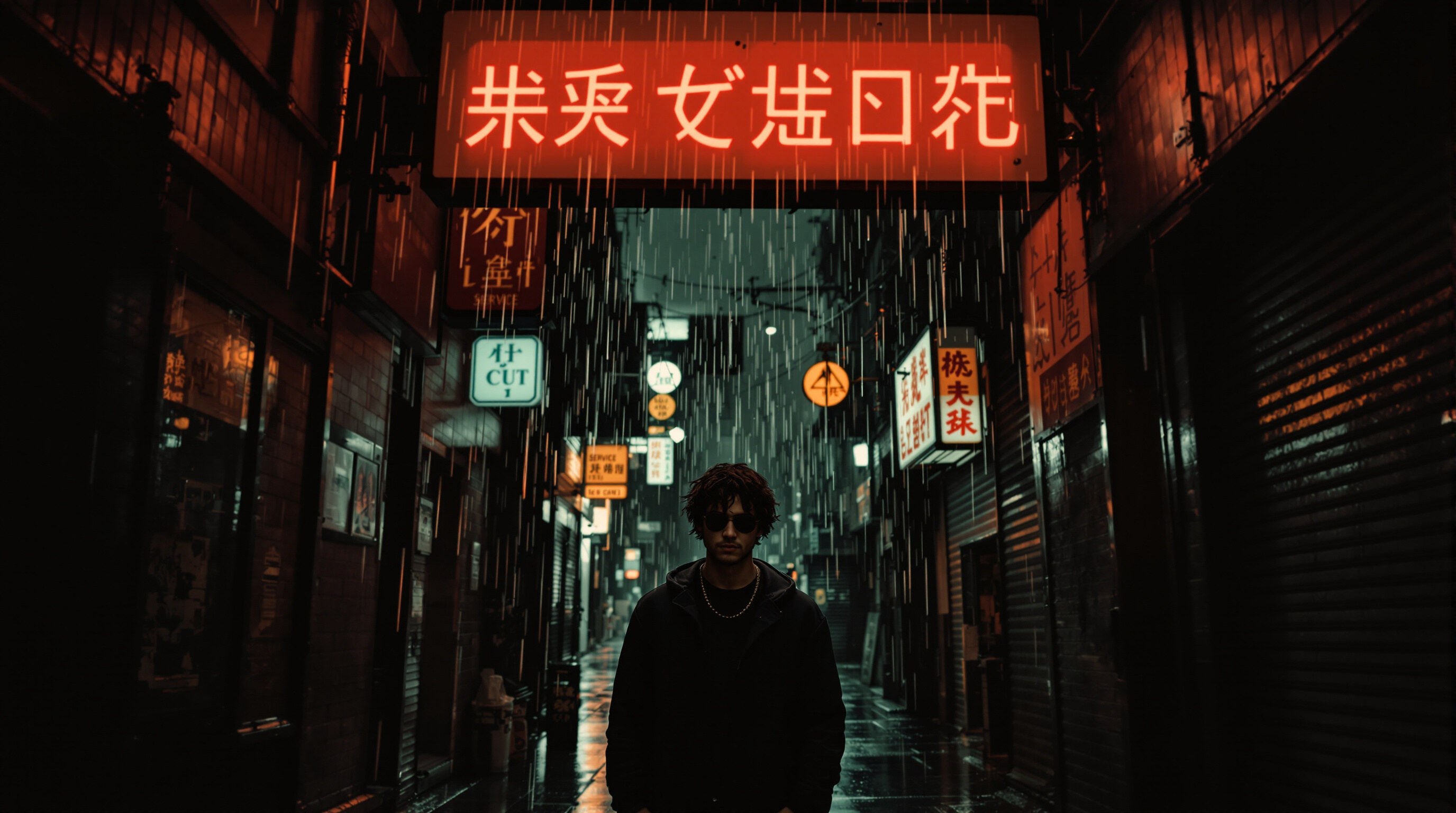
品質管理
映像変換の結果を確認する方法
最もよくある失敗は、スタイルの変化が動作の連続性を損なうことです。変化の強さを下げ、被写体とカメラの軌道を明確に維持し、長い素材全体に適用する前に代表的な短い区間で試してください。
効果的な確認はワークフローの順に進めます。映像をアップロードし、変換内容を説明してから比較・調整します。比較では一度に1つの変数を変え、次の生成で具体的な疑問に答えられるようにします。
- 映像をアップロード:被写体が分かりやすく、時間の流れが安定し、残したい動きが含まれるクリップを選びます。
- 変換内容を説明:何を変更し、どの特徴を安定して維持するかを指定します。
- 比較して調整:被写体の忠実度、時間的一貫性、新しいルックの強さを評価します。
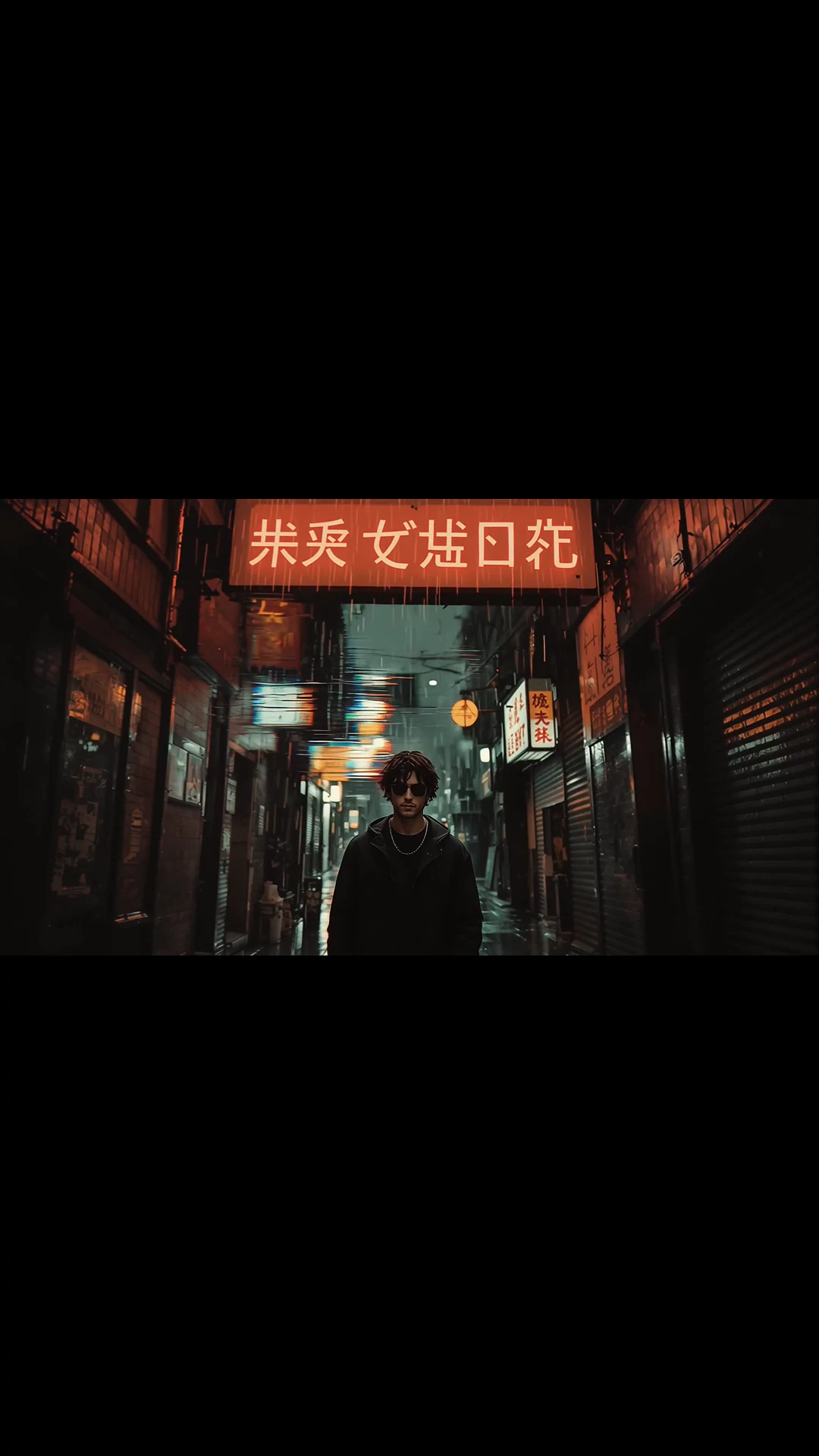
使い方
実践的な映像素材を変換のワークフロー。
- ステップ1
映像素材をアップロード
被写体が見やすく、タイミングが安定し、残したい動きを含むクリップを選びます。
- ステップ2
変換内容を説明
何を変え、どの特徴を保つかを指定します。
- ステップ3
比較して調整
被写体の忠実度、時間的一貫性、新しいルックの強さを評価します。
実務のために設計
活用例
- キャンペーンのスタイル変更
- ミュージックビデオの演出案
- バーチャルプロダクション
- モーション参照による生成
さらに見る
FoxCutの関連ワークフロー
よくある質問
動画から動画へのAIジェネレーターに関するFAQ
「Video to Video AI Generator」を使う前に何を準備すればよいですか?
元のクリップが担う要素を決めます。タイミング、振り付け、カメラ移動、ポーズ、またはシーン構成。その後、素材、時代、照明、環境、レンダリングスタイルのうち何を変え、変換後も何を保つかを挙げます。被写体が見やすく、タイミングが安定し、残したい動きを含むクリップを選ぶところから始めます。
結果はどのように評価すればよいですか?
シルエットが見やすく、時間の流れが明瞭な映像を使います。編集が複雑、顔が隠れている、または動きでぼやけた素材では、変換時に保つ要素が減り、失敗の原因も特定しにくくなります。 漠然とした映像品質ではなく、想定用途に照らして出力を確認してください。
最も注意すべき、よくある失敗は何ですか?
最もよくある失敗は、スタイルの変化が動作の連続性を損なうことです。変化の強さを下げ、被写体とカメラの軌道を明確に維持し、長い素材全体に適用する前に代表的な短い区間で試してください。
狙いのショットを形に。表現の意図はそのままに。
カメラ、キャラクター、参照素材、モデル、ワークフローを一つのスタジオで操作し、プロンプトから狙いに沿った生成へ進めます。
動画を変換