フレームをアニメーション化
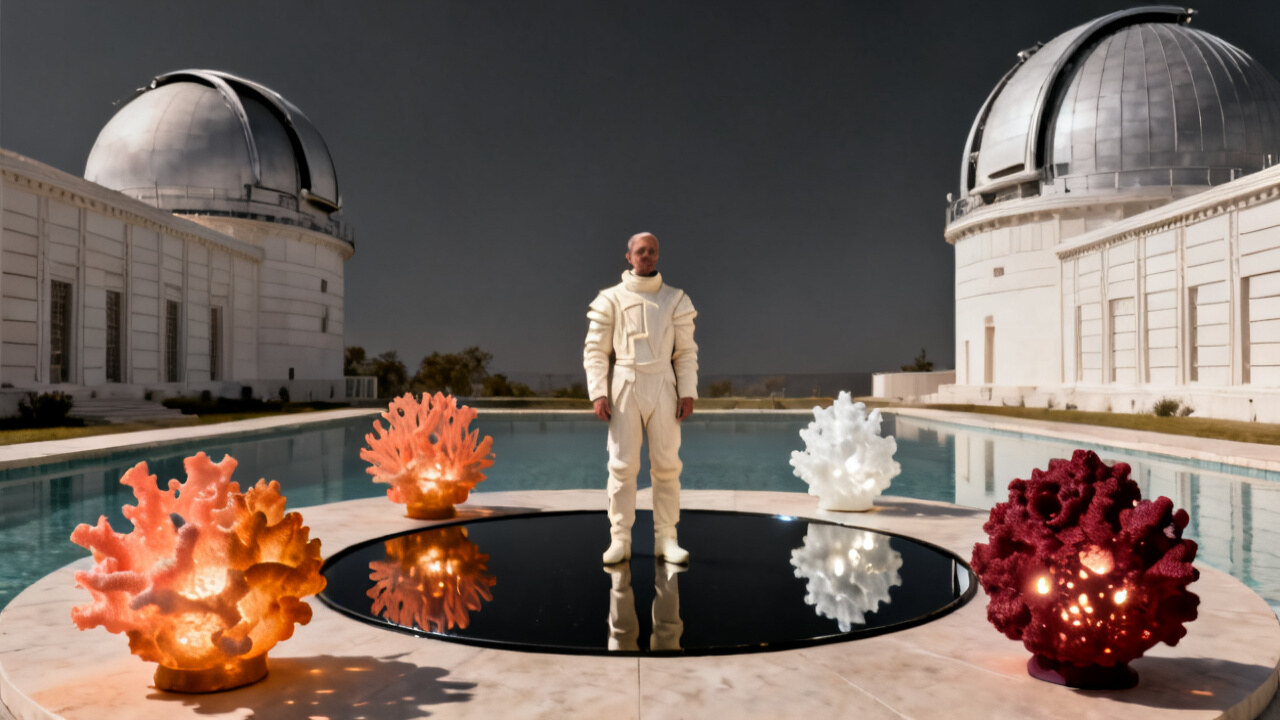
フレーム内の構図を保ちながら、フレームを動かします。
写真、生成画像、キーフレーム、商品写真、またはキャラクターの参照画像をアップロードします。FoxCutが視覚的な基準として使うので、カメラとシーンの動きを指示できます。
主要なコントロール
「画像から動画を生成するAIジェネレーター」で調整するポイント
構図の維持
元の人物像、スタイリング、フレーミング、重要な場面の形状を認識できる状態に保ちます。
実際のカメラの動き
実際のカメラ移動、回転、リビール、フォーカス、または手持ち撮影の動きを演出します。
終端フレーム制御
選択したモデルが到達点を指定できる場合は、2枚目のフレームも使います。
プロンプトの方向性
キーワードの羅列ではなく、ショットの指示から始めましょう。
“The camera performs a slow clockwise orbit while the subject remains perfectly centered; hair and fabric move gently in the wind; background lights create natural parallax.”
実践的な計画
Image to Videoを使う前に決めておくこと。
元画像には、被写体の同一性、フレーミング、照明、暗示される空間形状がすでに定まっています。フレームに合った動きを選びましょう。ドリーには見て取れる奥行き、オービットには周囲の空間、突き抜ける動きには明確な前景の境界が必要です。
カメラの動きと被写体の動きを、別々の指示として記述します。 顔、商品の形、衣装、地平線、背景など重要な元の特徴を維持し、髪や布の動きといった二次的な動きは控えめにします。
- 構図の維持:元の人物像、スタイリング、フレーミング、重要なシーンの幾何を見分けられる状態に保ちます。
- 実際のカメラの移動、回転、見せ方、フォーカス、手持ち撮影の動きを演出します。
- 終端フレーム制御:選択したモデルが到達先を指定できる場合は、2枚目のフレームを使います。
品質管理
フレームをアニメーション化した結果を確認する方法
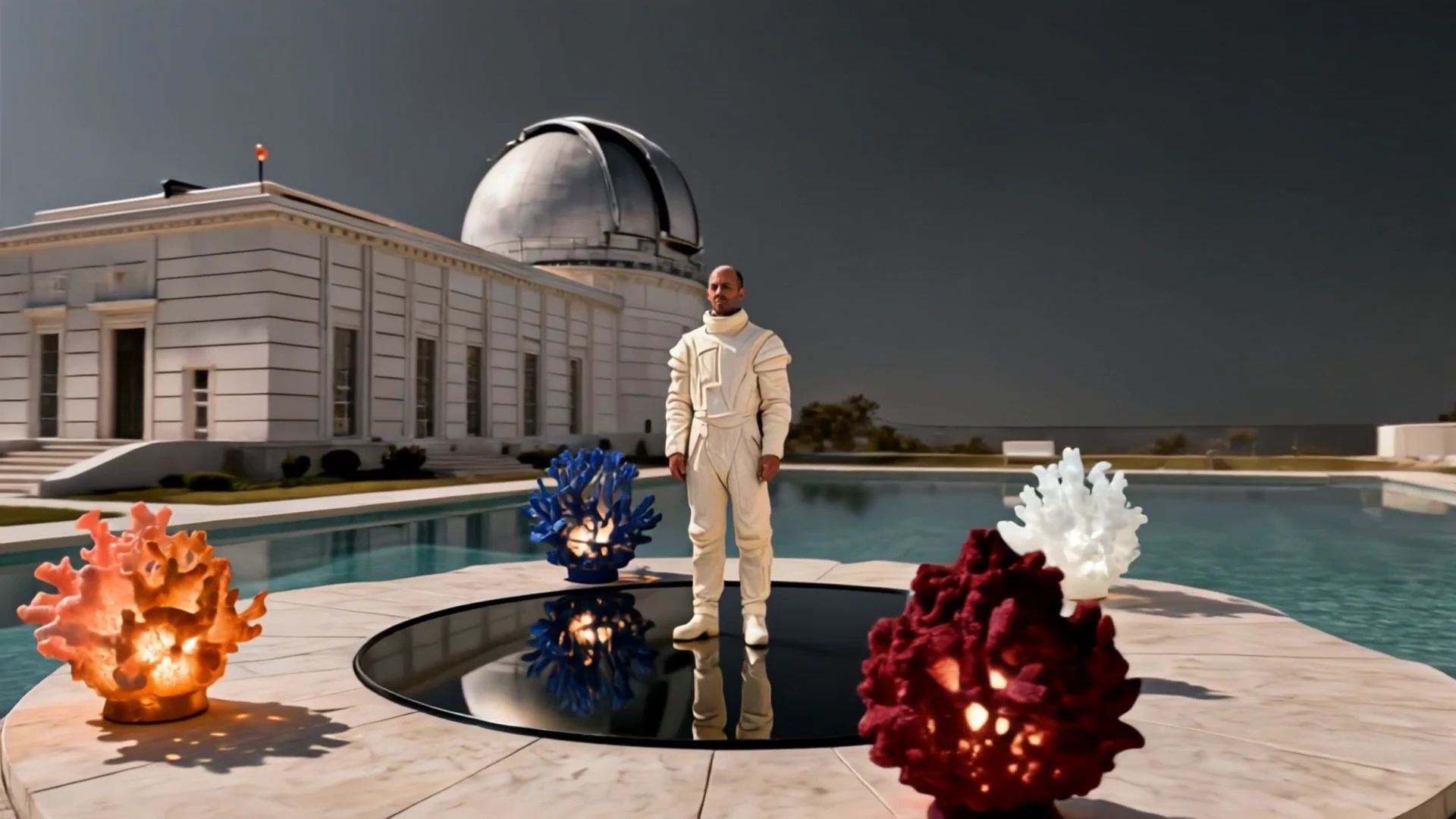
動きを強くしすぎると、モデルが素材を動かす代わりに描き直す場合があります。動きの強さを下げる、軌道を短くする、基準となる被写体を明示的に保護する、または到達時の構図が必須なら終点指定に対応する経路を選んでください。
効果的な確認はワークフローの順に進めます。キーフレームをアップロードし、動きを選んでからバリエーションをレンダリングします。比較では一度に1つの変数を変え、次の生成で具体的な疑問に答えられるようにします。
- キーフレームをアップロード:被写体が明瞭で、動きに十分な空間情報を含む鮮明な素材を使います。
- 動きを選択:画像にすでにある奥行きと構図にカメラの向きを合わせます。
- バリエーションをレンダー:創作の軸を固定したまま、強さ、尺、モデルを調整します。
使い方
実践的なフレームをアニメーション化のワークフロー。
- ステップ1
キーフレームをアップロード
被写体が明確で、動きの表現に十分な空間情報を含む鮮明な素材を使います。
- ステップ2
動きを選択
画像にすでにある奥行きや構図に合わせて、カメラの向きを決めます。
- ステップ3
バリエーションをレンダー
クリエイティブの軸を固定したまま、強度、長さ、モデルを調整します。
実務のために設計
活用例
- 製品写真のアニメーション
- キャラクターショット
- キャンペーンのキービジュアル
- 絵コンテから動画への変換
さらに見る
FoxCutの関連ワークフロー
よくある質問
画像から動画を生成するAIジェネレーターに関するFAQ
「Image to Video AI Generator」を使う前に何を準備すればよいですか?
元画像によって、人物や物体の同一性、フレーミング、照明、見えない奥行きがすでに定まっています。画面に合った動きを選んでください。ドリーには見える奥行き、周回には周囲の空間、突き抜ける動きには明確な前景の境界が必要です。まず、被写体が明瞭で、動きに十分な空間情報を含む鮮明な素材を使います。
結果はどのように評価すればよいですか?
カメラの動きと被写体の動きを、別々の指示として記述します。 顔、商品の形、衣装、地平線、背景など重要な元の特徴を維持し、髪や布の動きといった二次的な動きは控えめにします。 漠然とした映像品質ではなく、想定用途に照らして出力を確認してください。
最も注意すべき、よくある失敗は何ですか?
動きを強くしすぎると、モデルが素材を動かす代わりに描き直す場合があります。動きの強さを下げる、軌道を短くする、基準となる被写体を明示的に保護する、または到達時の構図が必須なら終点指定に対応する経路を選んでください。
狙いのショットを形に。表現の意図はそのままに。
カメラ、キャラクター、参照素材、モデル、ワークフローを一つのスタジオで操作し、プロンプトから狙いに沿った生成へ進めます。
画像をアニメーション化