Character Lock
一人のキャラクター。あらゆるフレームと形式に。
許可を得た参照画像から再利用できるキャラクターを作り、その人らしさを保ちながら、新しい設定、ルック、カメラアングル、キャンペーン、ストーリーボード、動きに同じ人物像を活用します。
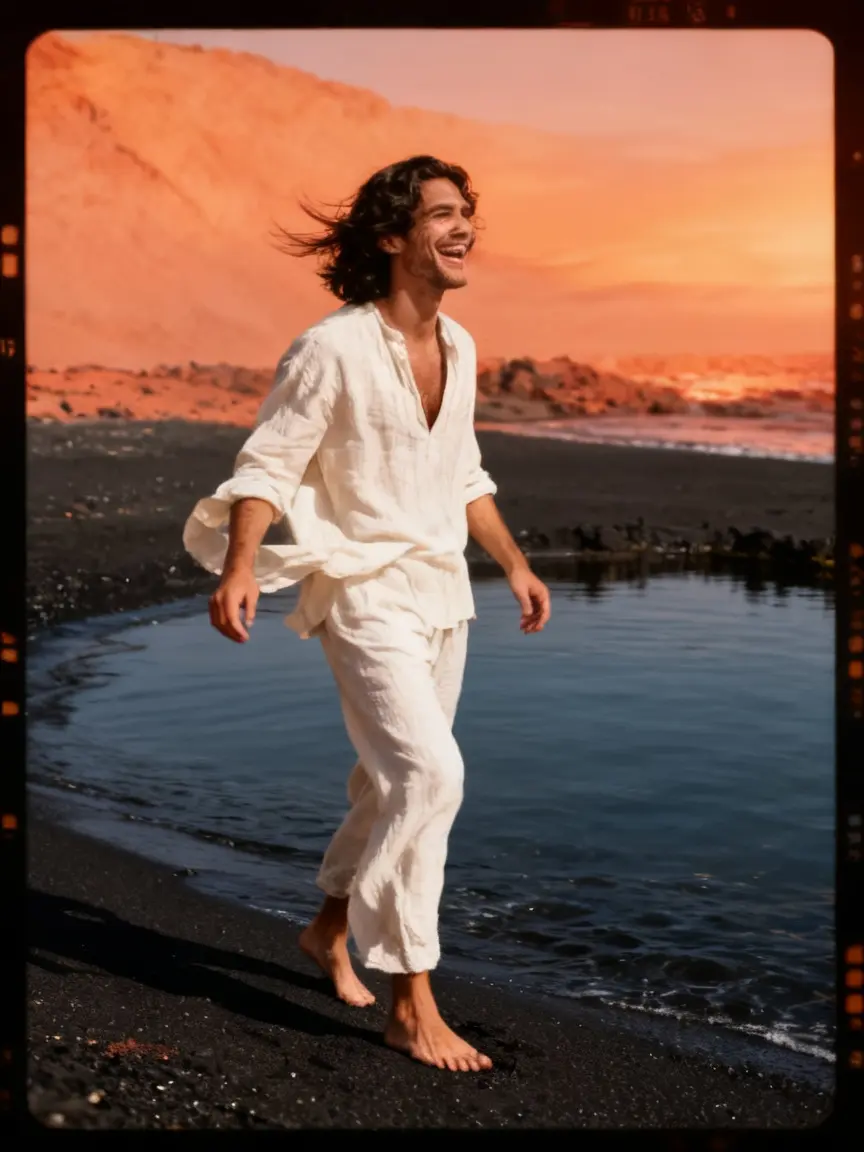
主要なコントロール
「一貫性のあるAIキャラクタージェネレーター」で調整するポイント
人物像の参照シート
許可を得た明瞭な素材画像から、再利用可能なビジュアル基準を作成します。
シーンをまたいだ一貫性
場所、衣装、照明、フレーミングを変えながら、キャラクターを再利用します。
画像と動画のワークフロー
画像生成、動画、ストーリーボード、マーケティングツールで同じ人物像を選択します。
実践的な計画
Consistentを使う前に決めておくこと。
使用が許可された参照画像を使い、フィルターや大きな遮蔽物、矛盾するスタイリングを避けながら、実用的な複数の角度で同じ人物の特徴をはっきり示します。認識の決め手となる特徴と、シーンごとに変えてよい特徴を決めてください。
人物像とアートディレクションを別々のレイヤーとして保護します。シーンプロンプトで衣装、ポーズ、環境、照明、形式を変えながら、顔の形と特徴は一貫させます。
- 人物像の参照シート:鮮明で使用許可を得た元画像から、再利用できる視覚的な基準を作ります。
- シーンをまたいだ一貫性:場所、衣装、照明、フレーミングが変わっても同じキャラクターを使います。
- 画像と動画のワークフロー:画像生成、動画、ストーリーボード、マーケティングツールで同じ人物像を選択できます。
品質管理
キャラクター固定の結果を確認する方法
質の低い参照画像を多く加えると、アイデンティティが強まるどころか薄まることがあります。一貫性のある少数の画像を選び、外れたものを除外し、キャラクターを大規模キャンペーンに使う前に難しい角度や表情を確認しましょう。
効果的な確認はワークフローの順に進めます。許可を得た参照画像を追加し、アイデンティティを作成してから新しいシーンを演出します。比較では一度に1つの変数を変え、次の生成で具体的な疑問に答えられるようにします。
- 許可を得た参照画像を追加:同意を得た同一人物を表す、明瞭な画像を使います。
- 人物像を作成:キャンペーン制作の前に再利用可能なキャラクター参照を作成し、確認します。
- 新しいシーンを演出:キャラクターを選び、各結果で人物像をどの程度反映するか調整します。

使い方
実践的なCharacter Lockのワークフロー。
- ステップ1
許可を得た参照画像を追加
同じ被写体本人の同意を得た、鮮明な画像を使います。
- ステップ2
人物像を作成
キャンペーン制作の前に、再利用可能なキャラクター参照を作成して確認します。
- ステップ3
新しいシーンを演出
キャラクターを選び、人物像が各結果にどの程度反映されるかを調整します。
実務のために設計
活用例
- 物語性のあるキャラクター
- バーチャルクリエイター
- ブランドアンバサダー
- キャンペーンの連続性
さらに見る
FoxCutの関連ワークフロー
よくある質問
一貫性のあるAIキャラクタージェネレーターに関するFAQ
「一貫性のあるAIキャラクター生成」を使う前に何を準備すればよいですか?
使用許可を得た参照画像を使い、フィルターや大きな遮蔽物、矛盾するスタイルを避けて、実用的な複数の角度から同一人物がはっきり分かるようにします。本人らしさを決める特徴と、シーンごとに変えてよい特徴を選びます。まず、同じ本人を写した鮮明な画像を使い、その人の同意を得てください。
結果はどのように評価すればよいですか?
人物像とアートディレクションを別々のレイヤーとして保護します。シーンプロンプトで衣装、ポーズ、環境、照明、形式を変えながら、顔の形と特徴は一貫させます。漠然とした映像美ではなく、想定用途に照らして出力を確認してください。
最も注意すべき、よくある失敗は何ですか?
質の低い参照画像を多く加えると、アイデンティティが強まるどころか薄まることがあります。一貫性のある少数の画像を選び、外れたものを除外し、キャラクターを大規模キャンペーンに使う前に難しい角度や表情を確認しましょう。
狙いのショットを形に。表現の意図はそのままに。
カメラ、キャラクター、参照素材、モデル、ワークフローを一つのスタジオで操作し、プロンプトから狙いに沿った生成へ進めます。
キャラクターを作成