AI動画エフェクト
Digital Glitchを、実用的なショットとして演出。
意図的なデジタル歪み、フレームの裂け、信号アーティファクトにシーンを分解します。このFoxCutプリセットには、検証済みのプロンプトレシピと専用プレビューが用意されており、クレジットを使う前に変換内容を把握できます。
主要なコントロール
「Digital Glitch AI動画エフェクト」で調整するポイント
読みやすい結果を設計
意図的なデジタル歪み、フレームの裂け、信号アーティファクトにシーンを分解します。
安定した素材の準備
変換中も重要な輪郭が保たれるよう、被写体が明確で、周囲に十分な空間があり、適切に照明された素材を使います。
プロンプトレシピ付き
プリセットは検証済みの変換指示を補い、元のシーンは引き続きプロンプトで指定します。
素材から結果を得る手順
Digital Glitchの効果を評価できる元画像を準備します。
プレビューでは、意図した変化を確認できます。以下のチェック項目は、再現時に守るべき要素を示すものであり、すべてのモデルやシードで同じ結果を保証するものではありません。
素材の準備
走査線、色チャンネルのずれ、フレームの裂けが加わってもシルエットを識別できる、シンプルでコントラストの強い被写体を選びます。
合格の目安
歪みがタイミングを伴う視覚効果として現れ、元のショットでは被写体と動きの方向が明確に保たれます。
想定される失敗と修正方法
アーティファクトをすべて最大強度で重ねると、判読できないノイズになります。主役となるグリッチの動きを一つ指定し、最後はすっきりと収束させましょう。
根拠資料(2026/8/28確認): 生成プレビューと、画面に表示されるFoxCutプリセットの仕様。複数回の実行によるモデルベンチマークはまだ公開されていません。
実践的な計画
デジタルグリッチを使う前に決めておくこと。
走査線、色チャンネルのずれ、フレームの裂けが加わってもシルエットを識別できる、シンプルでコントラストの強い被写体を選びます。変化の始点と広がり方、構図のどの部分を変えずに保つか、最終状態の見た目を決めましょう。境界を定めることで、Digital Glitchは全画面の不意打ちではなく、演出された出来事になります。
歪みがタイミングを伴う視覚効果として現れ、元のショットでは被写体と動きの方向が明確に保たれます。 同じ視覚的基準で比較できるよう、元素材と出力を並べて確認し、同一性、輪郭、カメラ位置、変化していない形状、効果の境界を評価します。
- 読みやすい結果を設計:意図的なデジタル歪み、フレームの裂け、信号アーティファクトにシーンを分解します。
- 安定した素材の準備:被写体が明確で、周囲に十分な空間があり、変換中も重要な輪郭を保てる照明の素材を使います。
- プロンプトレシピ付き:プリセットには検証済みの変換表現が含まれ、元の場面の定義は引き続きプロンプトが担います。
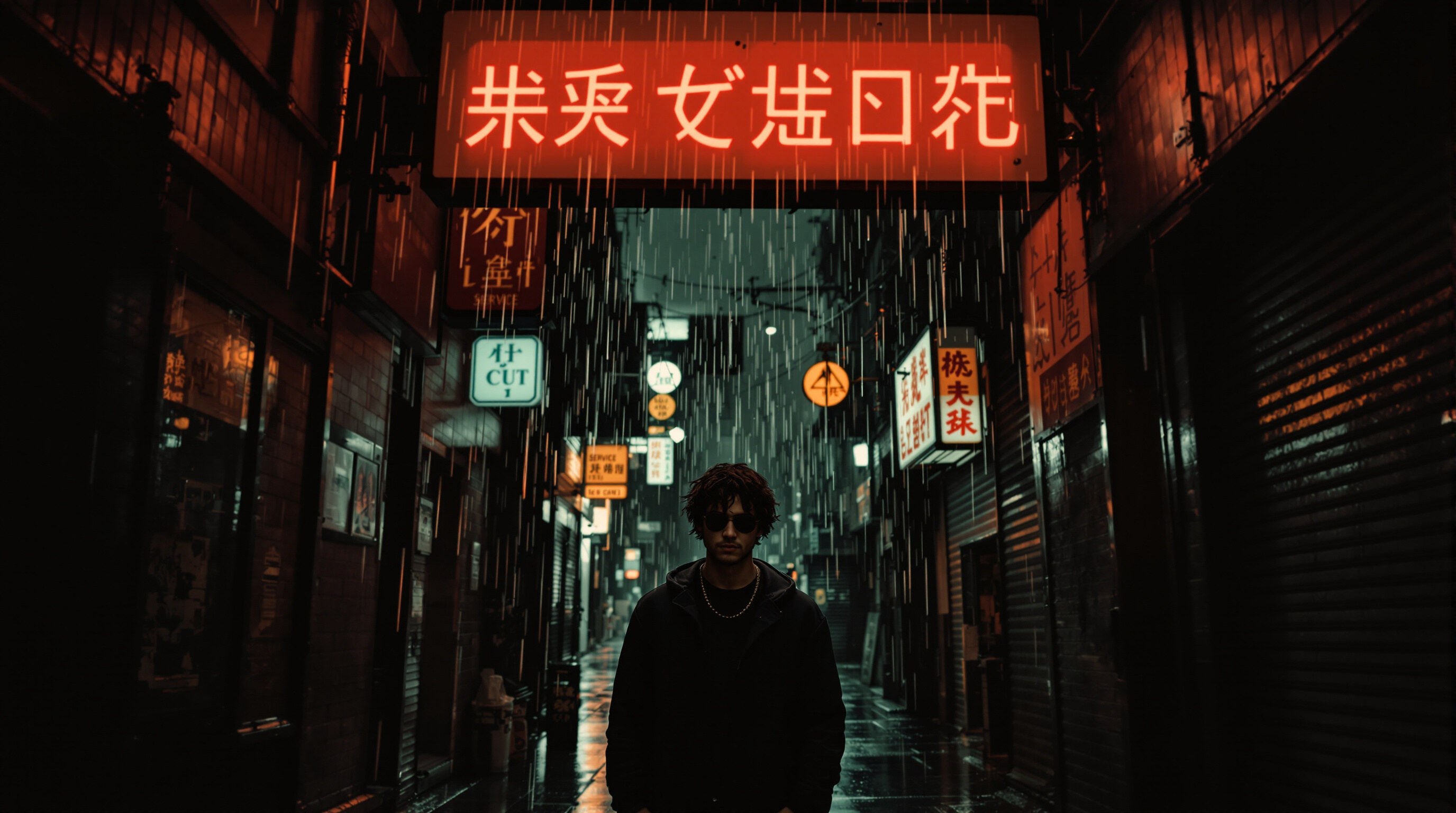
品質管理
AI動画エフェクトの結果を確認する方法
アーティファクトをすべて最大強度で重ねると、判読できないノイズになります。主役となるグリッチの動きを一つ指定し、最後はすっきりと収束させましょう。
効果的な確認はワークフローの順に進めます。素材を選び、エフェクトを適用してから連続性を確認します。比較では一度に1つの変数を変え、次の生成で具体的な疑問に答えられるようにします。
- 素材を選択:被写体を簡単に特定できる、鮮明な画像やクリップをアップロードします。
- エフェクトを適用:Digital Glitchプリセットを開き、変換中に何を維持するかを説明します。
- 連続性を確認:人物像、形状、時間的一貫性、効果が明確な結末を持つかを確認します。
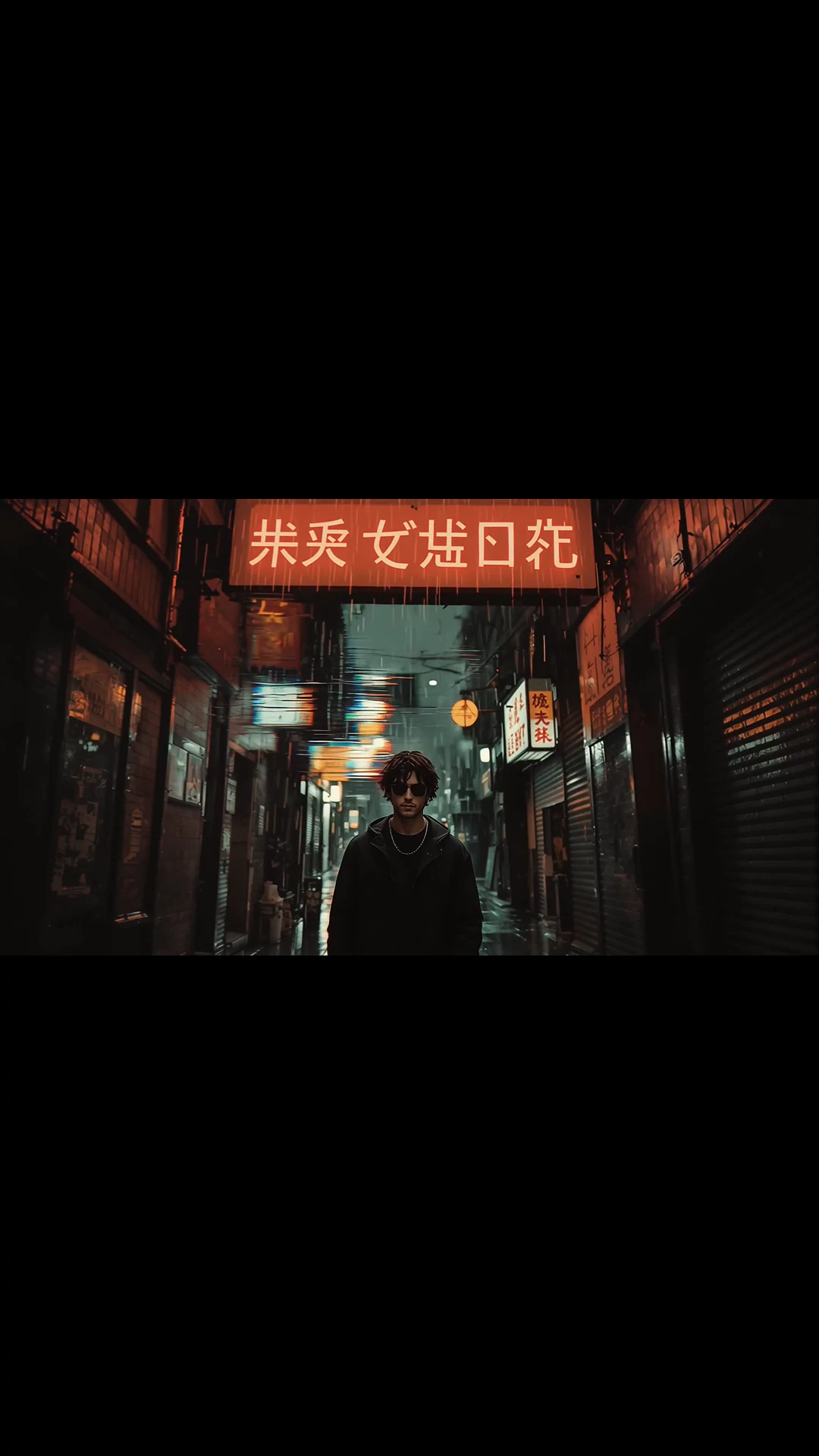
使い方
実践的なAI動画エフェクトのワークフロー。
- ステップ1
素材を選択
被写体がはっきりわかる、きれいな画像または動画を使います。
- ステップ2
エフェクトを適用
変化の間も何を保つかを説明するには、Digital Glitchプリセットを開きます。
- ステップ3
連続性を確認
人物像、幾何、時間的一貫性、エフェクトに明確な視覚的結末があるかを確認します。
実務のために設計
活用例
- SNS動画のフック
- ミュージックビデオのトランジション
- キャンペーンの発表シーン
- 物語性のある視覚効果
さらに見る
FoxCutの関連ワークフロー
よくある質問
Digital Glitch AI動画エフェクトに関するFAQ
「Digital Glitch AI動画エフェクト」を使う前に何を準備すればよいですか?
走査線、色チャンネルのずれ、フレームの裂けが加わってもシルエットを識別できる、シンプルでコントラストの強い被写体を選びます。変化の始点と広がり方、構図のどの部分を変えずに保つか、最終状態の見た目を決めましょう。境界を定めることで、Digital Glitchは全画面の不意打ちではなく、演出された出来事になります。被写体を簡単に特定できる、鮮明な画像やクリップをアップロードすることから始めます。
結果はどのように評価すればよいですか?
歪みがタイミングを伴う視覚効果として現れ、元のショットでは被写体と動きの方向が明確に保たれます。 同じ視覚的基準で比較できるよう、元素材と出力を並べて確認し、同一性、輪郭、カメラ位置、変化していない形状、効果の境界を評価します。 漠然とした映像品質ではなく、想定用途に照らして出力を確認してください。
最も注意すべき、よくある失敗は何ですか?
アーティファクトをすべて最大強度で重ねると、判読できないノイズになります。主役となるグリッチの動きを一つ指定し、最後はすっきりと収束させましょう。
狙いのショットを形に。表現の意図はそのままに。
カメラ、キャラクター、参照素材、モデル、ワークフローを一つのスタジオで操作し、プロンプトから狙いに沿った生成へ進めます。
「デジタルグリッチ」を使う