カメラ制御
意図をもってRapid Zoom Inショットを演出します。
素早い光学的なカメラ移動で画面内の距離を縮め、選んだ被写体に正確に寄ります。FoxCutは空間的な指示を再利用できるコントロールとして用意するため、被写体、シーン、カメラ移動の意図に集中できます。
主要なコントロール
「AIカメラワーク:ラピッドズームイン」で調整するポイント
カメラワークが伝えるもの
選んだ被写体に狙いを定めて滑らかに止まる、制御された高速ズーム。
構図を優先
前景、中景、背景、そして構図のはっきりした被写体をモデルに与え、動きの空間的な根拠が見えるようにします。
強さを調整
まずは控えめな値にし、シーン全体を書き直すのではなく、動きが弱すぎる場合だけ上げます。
動きのテスト設計
ラピッドズームインを評価できるよう、十分に見える形にします。
このシーンは動きを検証するために設計されています。安定した基準点と明瞭な形状により、指定した動きと似た誤った動きを見分けやすくなります。
元のシーン
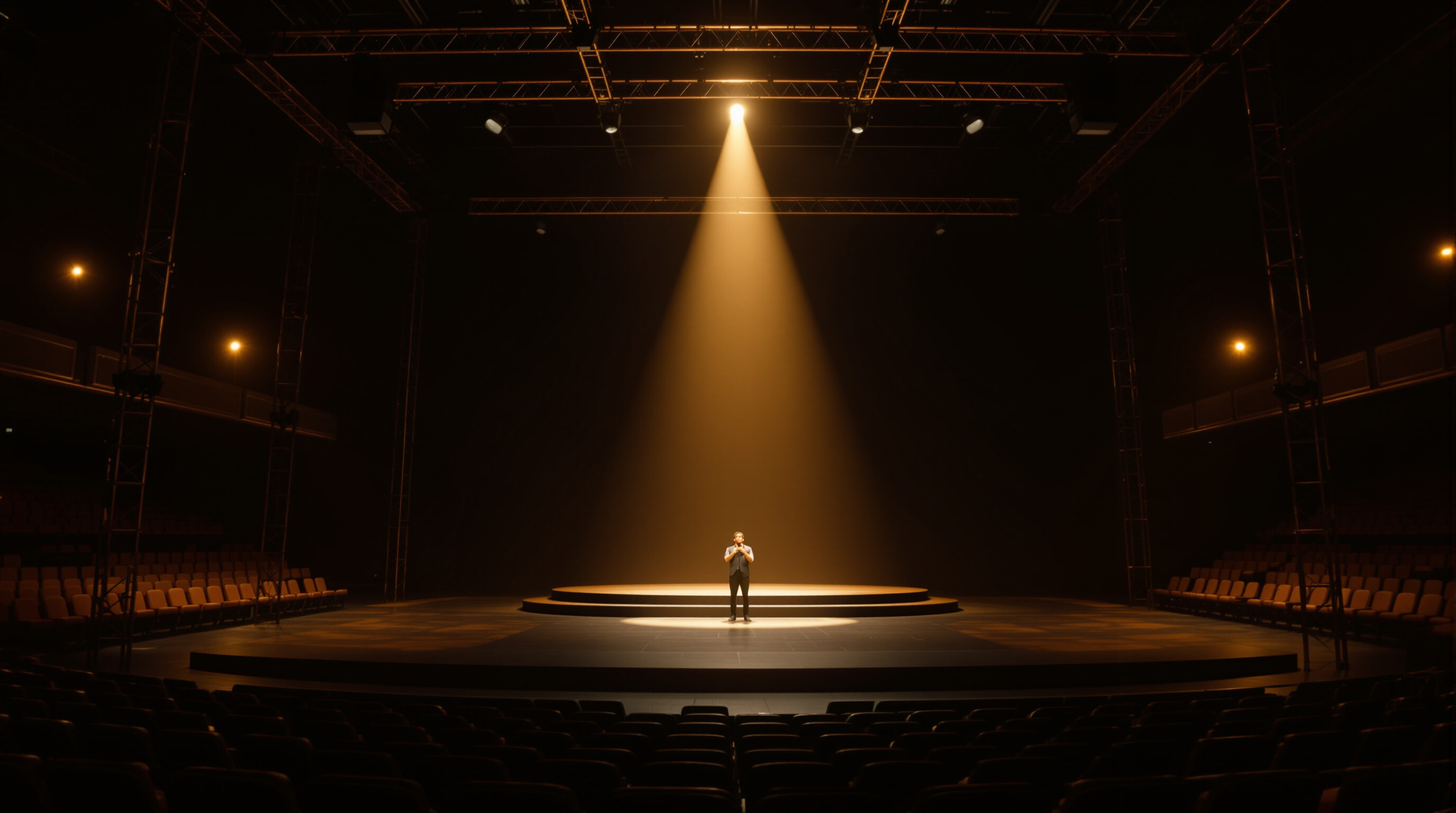
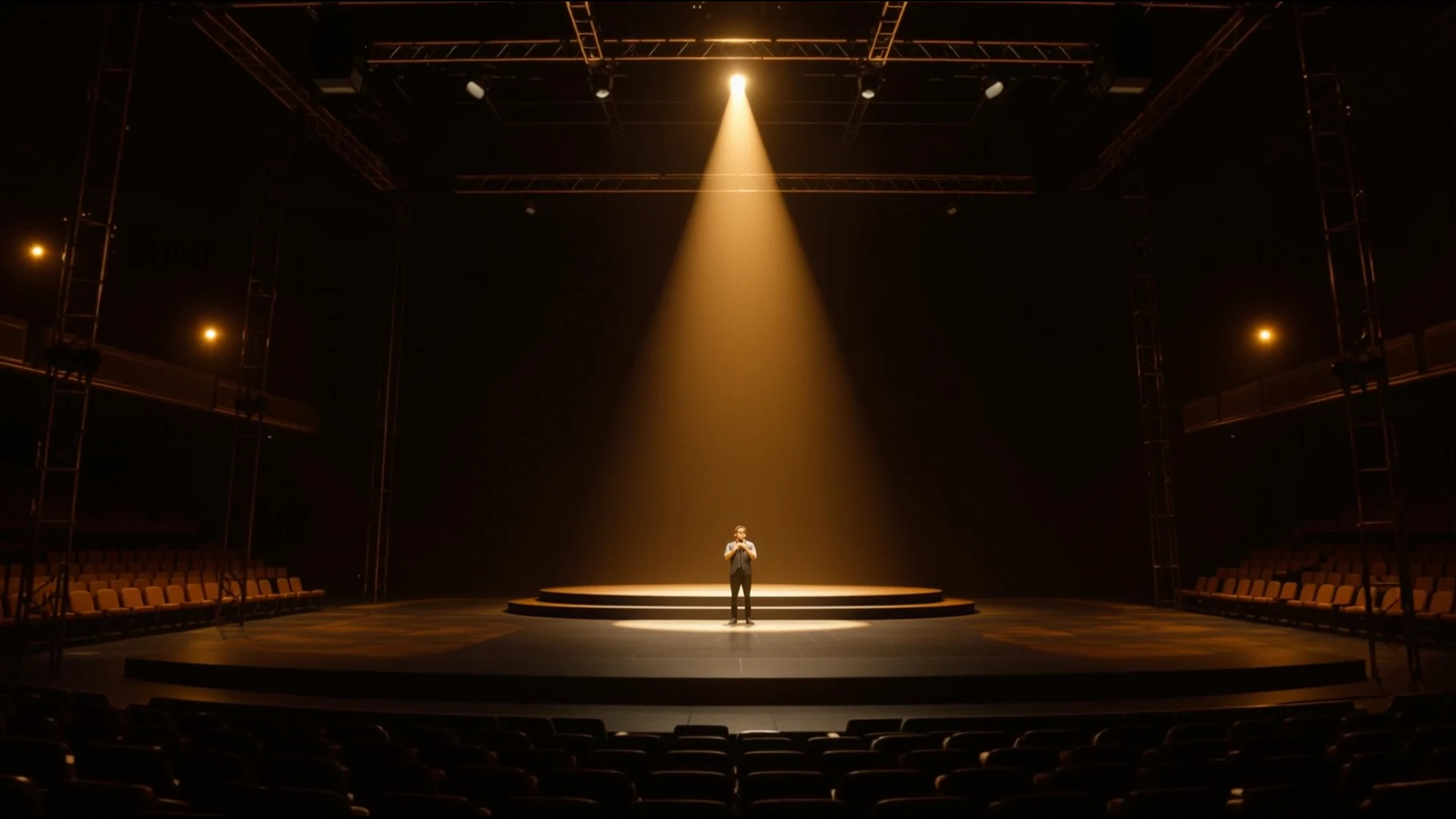
広大な暗い舞台で、暖かなスポットライトを浴びて架空の成人スポークンワードアーティストが中央に立つ。最初は全身が映り、銅色の照明リグと空席が見えている。
期待する証拠
行き過ぎや揺れのない、演者への素早く滑らかなズームインです
検証中の機能
fast continuous optical zoom from extreme wide to close framing, centered subject, clean landing, no overshoot. Preview motion strength: 85%.
根拠資料(2026/8/28確認): FoxCutで生成または検証したプレビュー1点。尺を測定し、想定する動きを明示しています。これはショットの検証であり、複数モデル間のベンチマークではありません。
プロンプトの方向性
キーワードの羅列ではなく、ショットの指示から始めましょう。
“fast continuous optical zoom from extreme wide to close framing, centered subject, clean landing, no overshoot”
実践的な計画
高速ズームインを使う前に決めておくこと。
広大な暗い舞台で、暖かなスポットライトを浴びて架空の成人スポークンワードアーティストが中央に立つ。最初は全身が映り、銅色の照明リグと空席が見えている。この構成は偶然ではありません。被写体の動き、リフレーミング、デジタル拡大ではなく、Rapid Zoom Inが実際に起きたかを見分ける視覚的な目印を作っています。
Direct the shot as “fast continuous optical zoom from extreme wide to close framing, centered subject, clean landing, no overshoot”. Keep the scene description separate from that camera instruction, use the recorded preview strength of 85%, and judge the path against this expected evidence: fast clean zoom into the singer without overshoot or wobble.
- カメラワークが伝えるもの:選んだ被写体に着地する、衝撃のない制御された高速ズーム。
- 構図を優先:前景、中景、背景をモデルに示し、被写体を明確に配置して、動きを視覚的に確認できるようにします。
- 強さを調整:まずは中程度の値に設定し、動きが弱すぎる場合だけ上げます。シーン全体を書き直す必要はありません。
品質管理
カメラ制御の結果を確認する方法
急速ズームインで最も起こりやすい誤判定は、求めたカメラの仕組みがないのに似た勢いだけを生む結果です。 被写体の基準点、地平線、奥行きの手がかり、着地フレームを守ります。どれかが崩れた場合は、動きの強度を上げる前にその条件を見直してください。
効果的な確認はワークフローの順に進めます。シーンを設定し、コントロールを適用してからカメラ動作を評価します。比較では一度に1つの変数を変え、次の生成で具体的な疑問に答えられるようにします。
- シーンを整える:意図した動きを支えられる奥行きと形状を持つ被写体・環境を選びます。
- コントロールを適用:Rapid Zoom Inを選び、長さ、強度、アスペクト比、対応する動画モデルを設定します。
- カメラを評価:軌道、被写体の安定性、地平線、パララックス、動きが明確な終点に到達するかを確認します。
使い方
実践的なカメラ制御のワークフロー。
- ステップ1
シーンを整える
意図する動きに適した奥行きと幾何を持つ被写体・環境を選びます。
- ステップ2
コントロールを適用
Rapid Zoom Inを選び、尺、強さ、アスペクト比、対応する動画モデルを設定します。
- ステップ3
カメラを評価
軌道、被写体の安定性、地平線、パララックス、動きが明確な終点に到達するかを確認します。
実務のために設計
活用例
- 物語性のある映画制作
- 商用演出
- ソーシャル・ミュージック動画
- プリビジュアライゼーション
さらに見る
FoxCutの関連ワークフロー
よくある質問
AIカメラワーク:ラピッドズームインに関するFAQ
「Rapid Zoom In AIカメラワーク」を使う前に何を準備すればよいですか?
広大な暗い舞台で、暖かなスポットライトを浴びて架空の成人スポークンワードアーティストが中央に立つ。最初は全身が映り、銅色の照明リグと空席が見えている。この構成は偶然ではありません。被写体の動き、リフレーミング、デジタル拡大ではなく、Rapid Zoom Inが実際に起きたかを見分ける視覚的な目印を作っています。意図するカメラ移動に適した奥行きと幾何を持つ被写体・環境を選ぶところから始めましょう。
結果はどのように評価すればよいですか?
Direct the shot as “fast continuous optical zoom from extreme wide to close framing, centered subject, clean landing, no overshoot”. Keep the scene description separate from that camera instruction, use the recorded preview strength of 85%, and judge the path against this expected evidence: fast clean zoom into the singer without overshoot or wobble. Review the output against the intended use, not against a vague idea of visual quality.
最も注意すべき、よくある失敗は何ですか?
急速ズームインで最も起こりやすい誤判定は、求めたカメラの仕組みがないのに似た勢いだけを生む結果です。 被写体の基準点、地平線、奥行きの手がかり、着地フレームを守ります。どれかが崩れた場合は、動きの強度を上げる前にその条件を見直してください。
狙いのショットを形に。表現の意図はそのままに。
カメラ、キャラクター、参照素材、モデル、ワークフローを一つのスタジオで操作し、プロンプトから狙いに沿った生成へ進めます。
Rapid Zoom Inで生成