AI動画モデル
総合的なクリエイティブワークフローの中でSora 2を使います。
世界シミュレーションの物理表現。FoxCutでは、このモデルをカメラプリセット、参照素材、キャラクター、費用見積もり、生成履歴、編集ツールと並べて表示します。性能が最も活きるショットに選べます。
このモデルにはPlusまたはUltraプランが必要です。 プランとクレジットを比較.
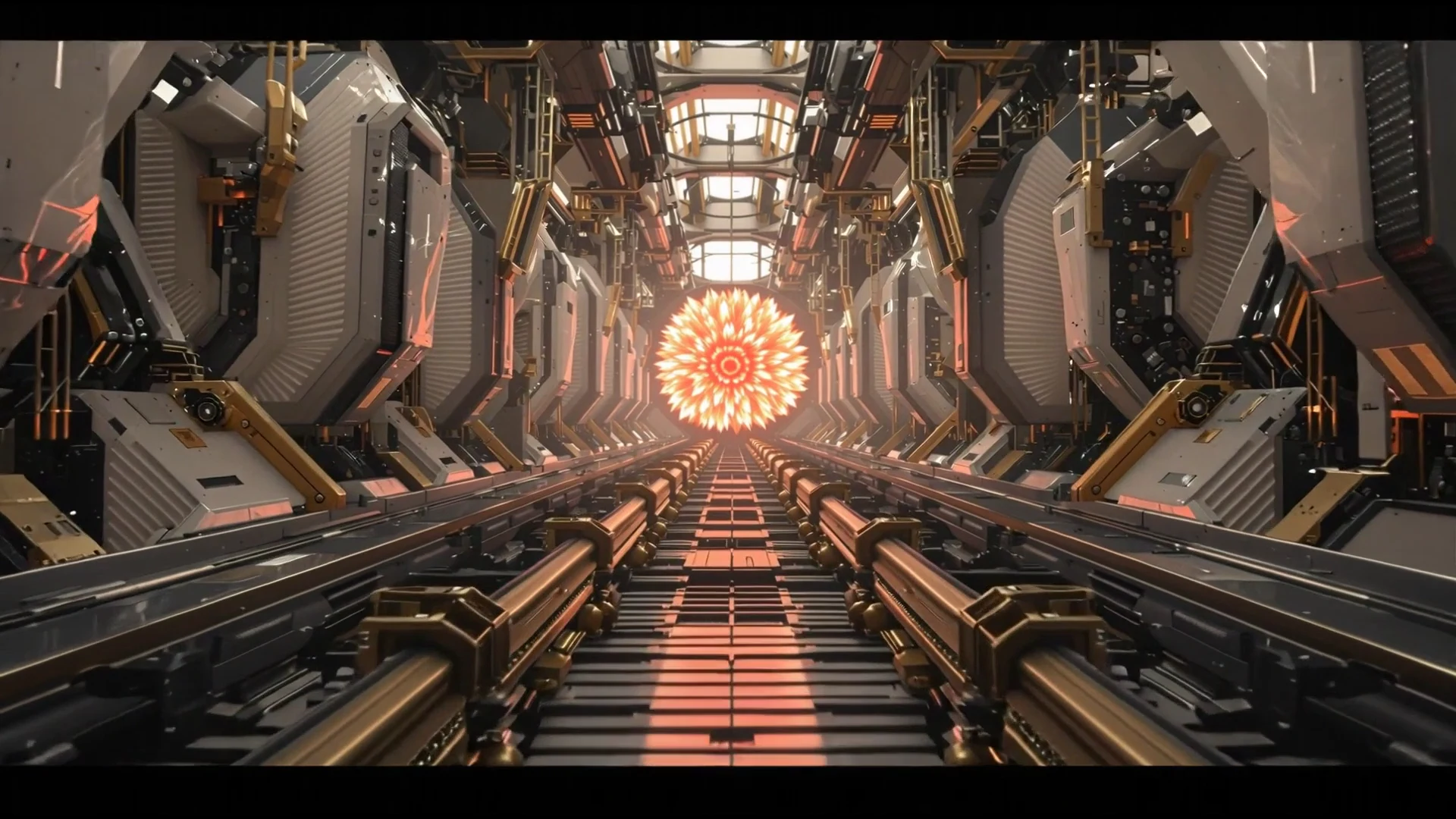
主要なコントロール
「Sora 2 AI動画ジェネレーター」で調整するポイント
対応する長さ
現在のFoxCutカタログ設定では、1ショット最大8秒のクリップを生成できます。
解像度の選択肢
利用可能な出力設定:720p。
ワークフローとの互換性
エンドフレームを固定しない用途に最適です。このモデルではキャラクターの同一性コントロールを利用できません。
機能プロファイル
現在FoxCutで利用できるSora 2の生成機能。
これらは製品カタログ上の機能と費用の入力情報であり、特定のモデルが最良の映像を生成するという主張ではありません。プロバイダーの動作は、このページとは別に変更されることがあります。
最大リクエスト
現在のカタログでは、1ショットあたり8秒(720p)。
ガイダンスを公開
テキストから動画を生成できます。終端フレームの固定には対応していません。キャラクターの演出を再利用する機能にも対応していません。
基準コストの入力
適用される解像度倍率を加える前の料金は1秒あたり20クレジットです。送信前は、製品内の見積もりを正確な料金としてご確認ください。
根拠資料(2026/8/28確認): 現在のFoxCut UIカタログ。このページは機能の概要であり、モデル間の独立した品質ベンチマークではありません。
公平な評価計画
Sora 2を条件を変えずにテスト
元素材、プロンプト、長さ、アスペクト比、最も近い同等解像度を固定します。後日のプロバイダー更新で結果が上書きされないよう、生成経路と日付を記録します。
まずは
同一性の維持や終点の一致よりも、物理表現と相互作用を評価しやすいテキスト中心のシーンを使います。
公平に比較
同じ長さと利用可能な中で最も近い解像度を使い、別のテキスト動画生成経路とプロンプトへの忠実度を比較します。
現在の制約
現在のFoxCut設定では、この経路の終了フレーム指定とキャラクター再利用制御は利用できません。
実践的な計画
Sora 2を使う前に決めておくこと。
被写体の同一性の維持や終了フレームとの一致よりも、物理表現や相互作用を評価しやすい、テキスト主導のシーンを使います。レンダリングの前に、テキストプロンプト、720p、最大8秒など、必須の入出力すべてにその生成経路が対応していることを確認してください。
同じ長さと利用可能な中で最も近い解像度を使い、別のテキスト動画生成経路とプロンプトへの忠実度を比較します。解像度倍率を加える前の基準を1秒あたり20クレジットとして見積もり、送信したレンダーあたりの費用ではなく、採用したショットあたりの費用を比較します。
- 対応する長さ:現在のFoxCutカタログ設定では1ショット最大8秒です。
- 解像度の選択肢:利用できる出力設定:720p。
- ワークフローとの互換性:終了フレームを固定せずに使うのが適しています。このモデルではキャラクターの同一性を制御できません。

品質管理
AI動画モデルの結果を確認する方法
現在のFoxCut設定では、この経路の終了フレーム指定とキャラクター再利用制御は利用できません。
効果的な確認はワークフローの順に進めます。ショットを合わせ、コストを見積もってから生成・比較します。比較では一度に1つの変数を変え、次の生成で具体的な疑問に答えられるようにします。
- ショットを合わせる:動き、リアリティ、尺、参照、音声、解像度の要件に基づいてモデルを選びます。
- 費用を見積もる:カタログ料金は解像度倍率適用前で1秒あたり20クレジットからです。
- 生成して比較:このモデルと別のモデルを比較するときは、プロンプトと参照画像を固定します。
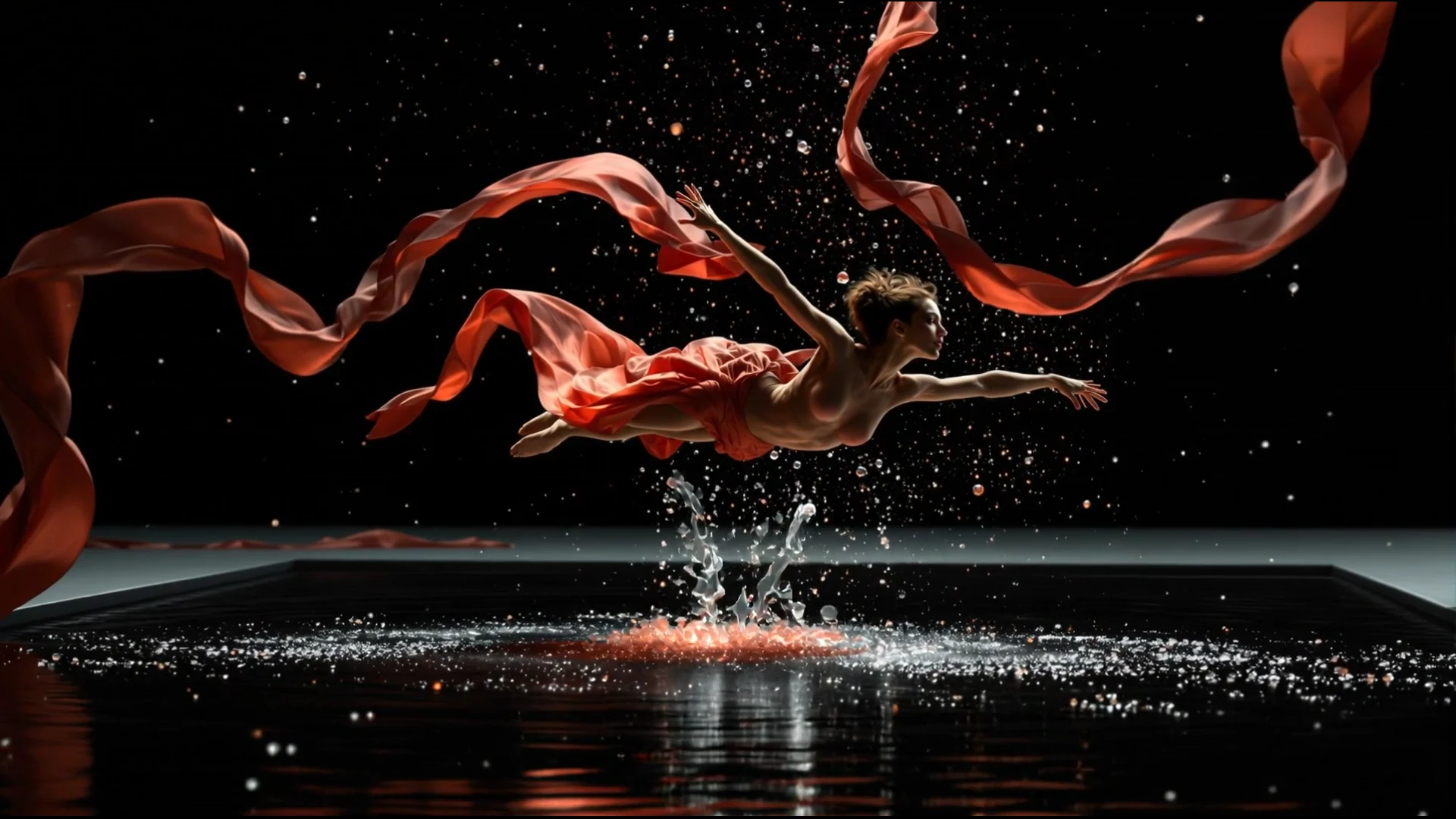
Sora 2で制作したショット
ショットライブラリを見る →使い方
実践的なAI動画モデルのワークフロー。
- ステップ1
ショットを合わせる
動き、リアリズム、長さ、参照画像、音声、解像度の要件をもとにモデルを選びます。
- ステップ2
費用を見積もる
カタログ料金は解像度倍率適用前で1秒あたり20クレジットからです。
- ステップ3
生成して比較
このモデルと別のモデルを比較するときは、プロンプトと参照画像を固定します。
実務のために設計
活用例
- 世界シミュレーションに基づく物理表現
- テキストから動画へ
- 単一フレームの演出
- 演出付き生成
さらに見る
FoxCutの関連ワークフロー
よくある質問
Sora 2 AI動画ジェネレーターに関するFAQ
「Sora 2 AI動画生成」を使う前に何を準備すればよいですか?
人物や物体の同一性の維持、または終点の一致よりも、物理表現や相互作用を評価しやすいテキスト主体のシーンを使います。レンダリング前に、この経路が必須の入出力をすべて受け付けることを確認してください。テキストプロンプト、720p、最長8秒に対応している必要があります。まず、動き、リアリティ、長さ、参照素材、音声、解像度の要件に合わせてモデルを選びます。
結果はどのように評価すればよいですか?
同じ長さと利用可能な中で最も近い解像度を使い、別のテキスト動画生成経路とプロンプトへの忠実度を比較します。解像度倍率を加える前の基準を1秒あたり20クレジットとして見積もり、送信したレンダーあたりの費用ではなく、採用したショットあたりの費用を比較します。曖昧な「見た目の良さ」ではなく、意図した用途に照らして出力を確認してください。
最も注意すべき、よくある失敗は何ですか?
現在のFoxCut設定では、この経路の終了フレーム指定とキャラクター再利用制御は利用できません。
狙いのショットを形に。表現の意図はそのままに。
カメラ、キャラクター、参照素材、モデル、ワークフローを一つのスタジオで操作し、プロンプトから狙いに沿った生成へ進めます。
Sora 2で生成